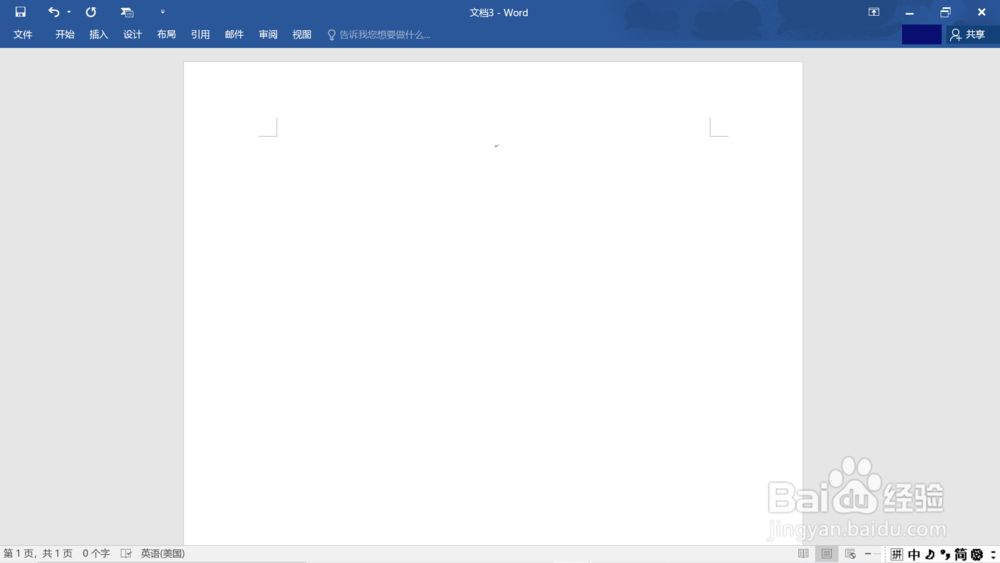
1、首先打开Word文档,然后新建一个文档,Word文档是一款多功能实用性很强的软件。
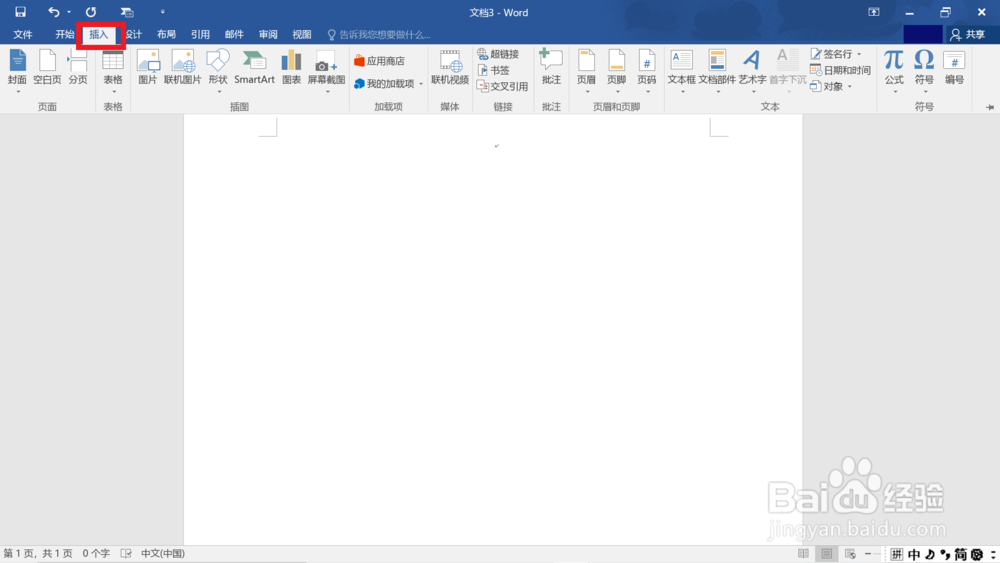
2、先设置页脚,点击上方的“插入”选项。
3、在页眉也页脚处,点击“页脚”,会弹出一个窗口。
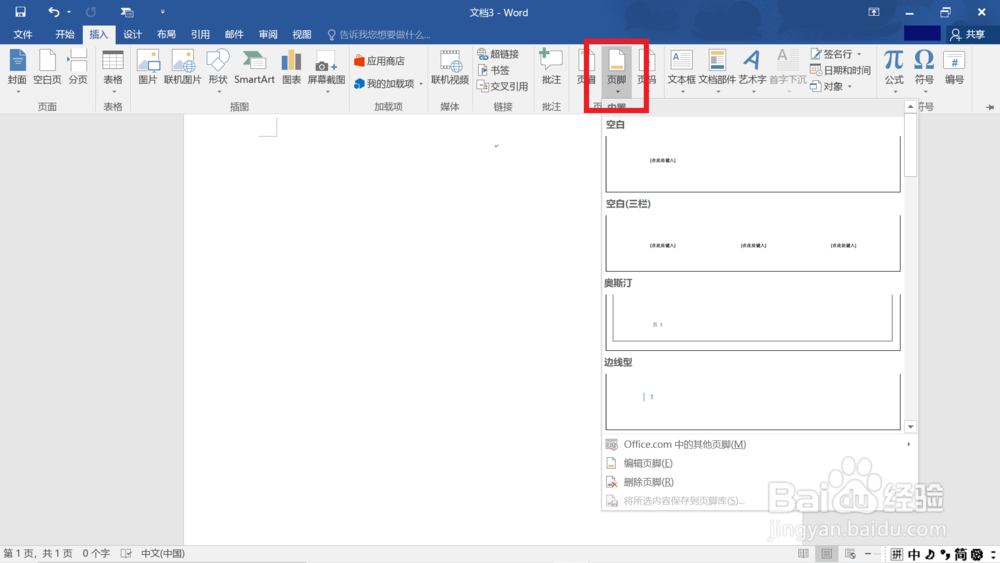
4、在里面选择页脚的格式,点击选中的格式。
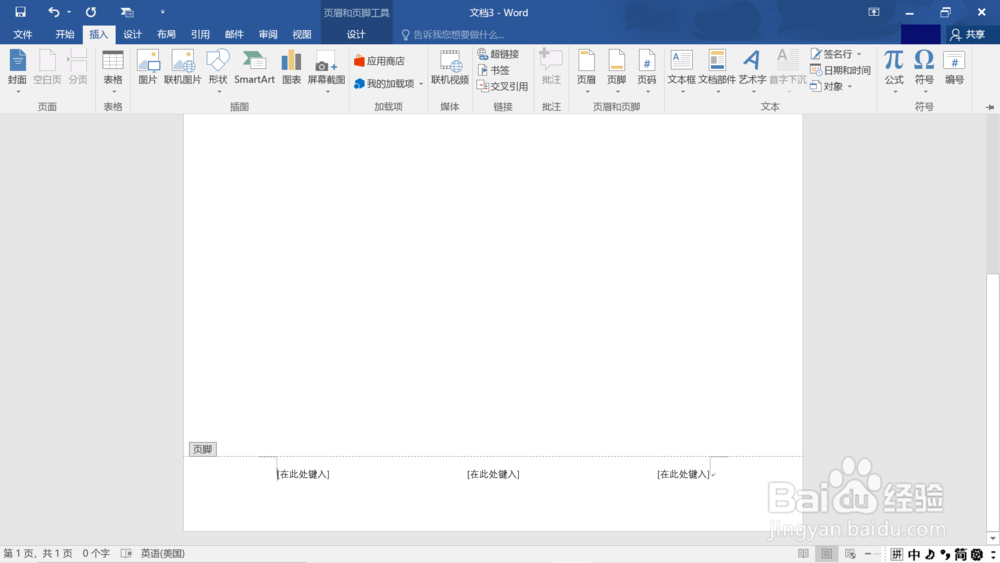
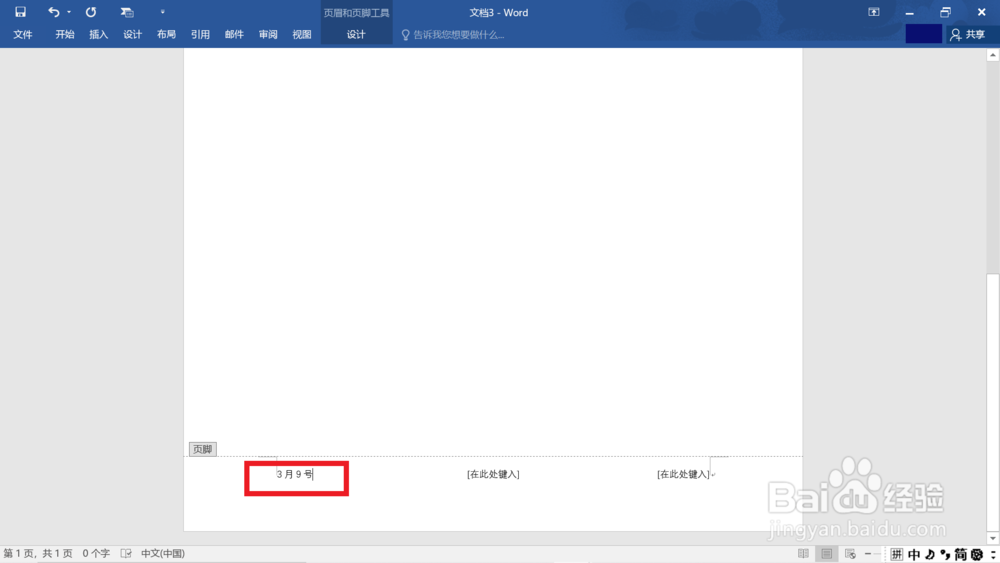
5、页面就会出现页脚,输入页脚内容即可。
6、然后设置脚注,点击“引用”。
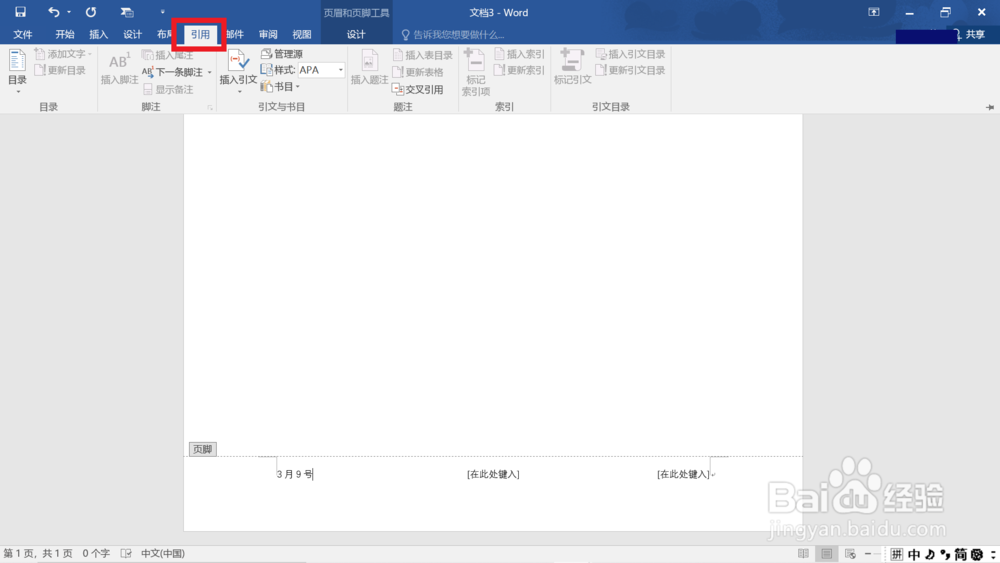
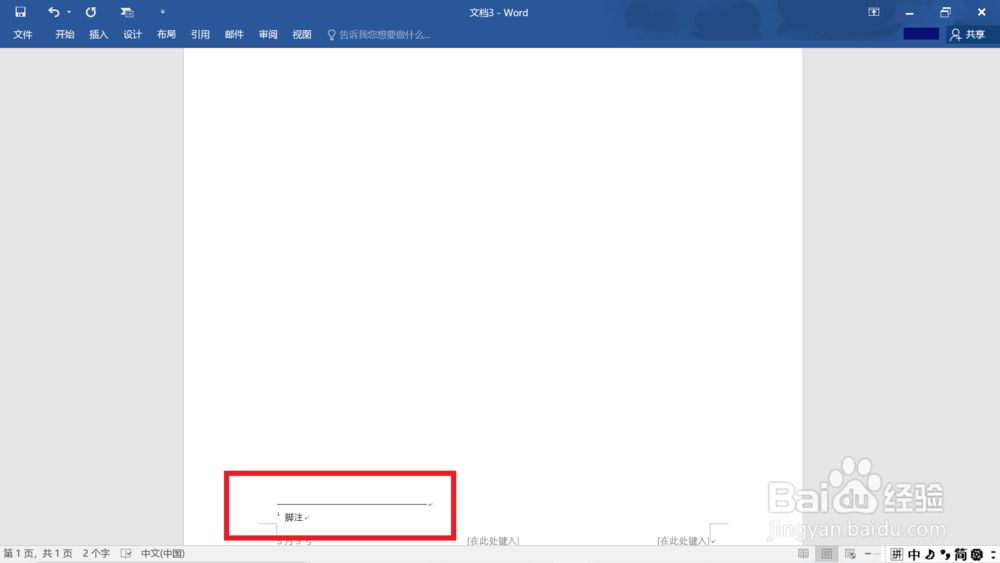
7、找到“插入脚注”,点击“插入脚注”,输入脚注内容。
1、1. 点击“插入”选项。
2. 在页眉也页脚处,点击“页脚”。
3. 选择页脚格式,摄入页脚内容。
4. 点击“引用”,点击“插入脚注”,输入脚注内容。