1、【插入】-【图表】-【柱形图】-【三维簇状柱形图】-确定,如图1

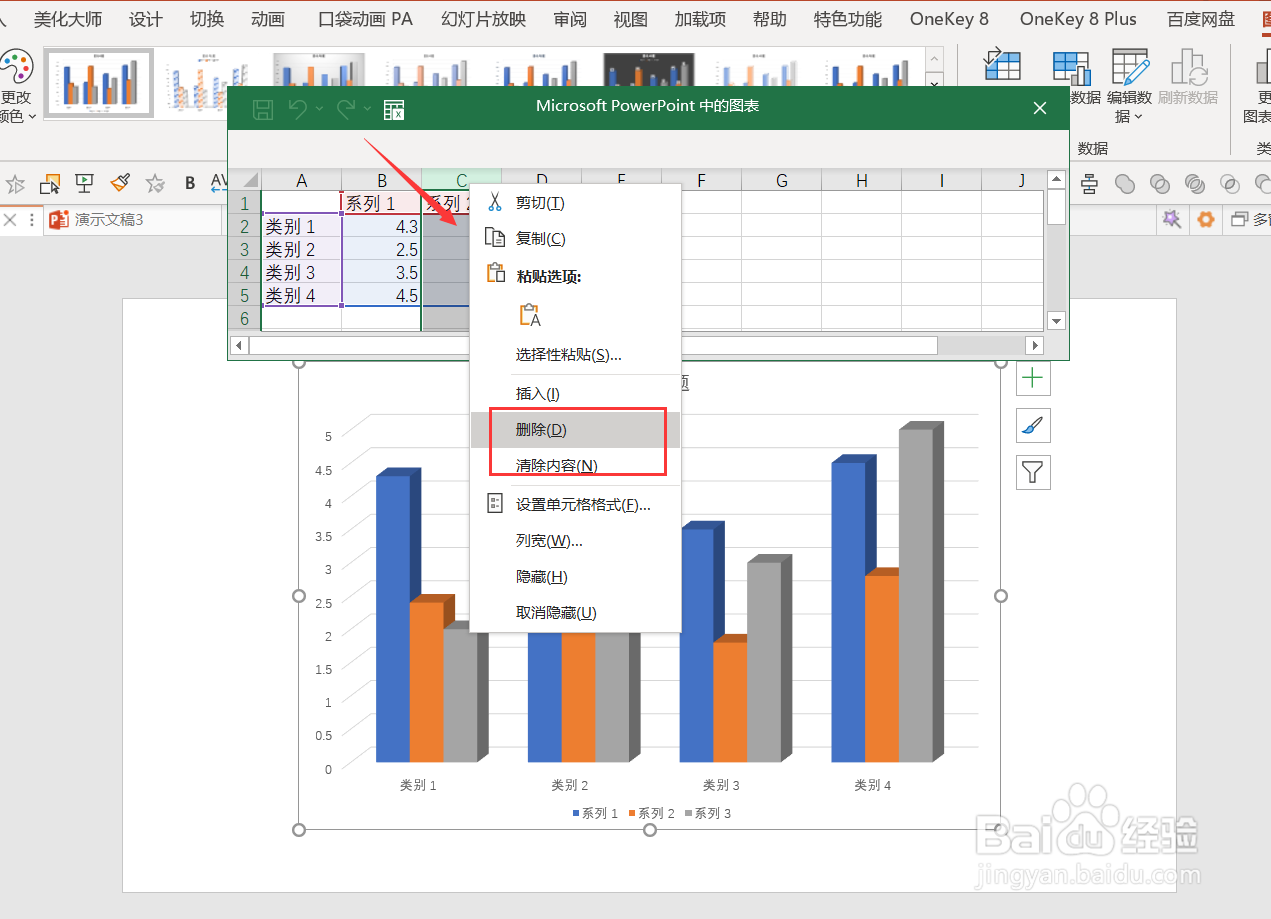
2、在Excel中将多余的系列右键删除,如图2
3、 右键图形-设置数据系列格式-选择【完整棱锥】,如图3

4、插入山峰图片-插入三角形-绘制三角形置于图片上方,如图4

5、按Ctrl先点击图片,再点击三角形-形状格式-合并形状-相交,如图5

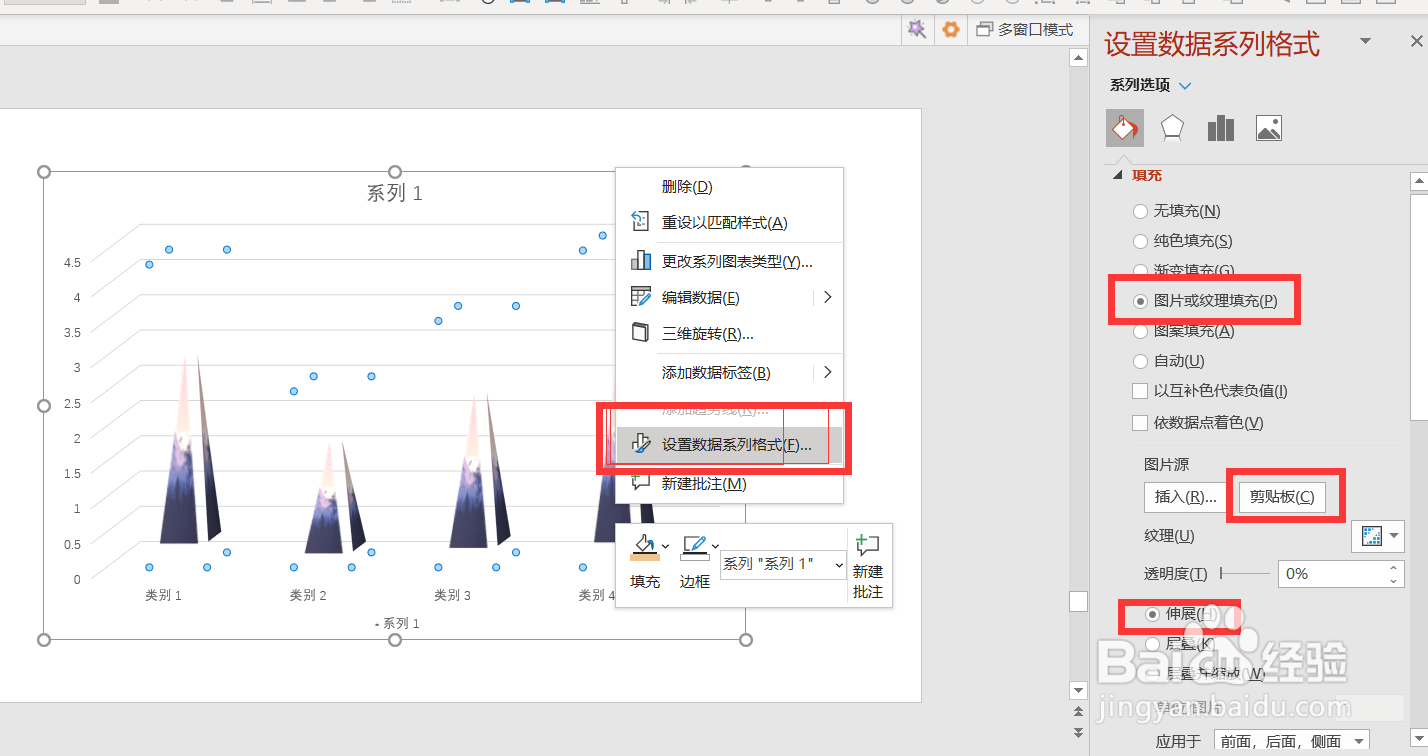
6、按Ctrl+X剪切三角形图片-右键柱形图-设置数据系列格式-图片或纹理填充-剪贴板-伸展,如图6
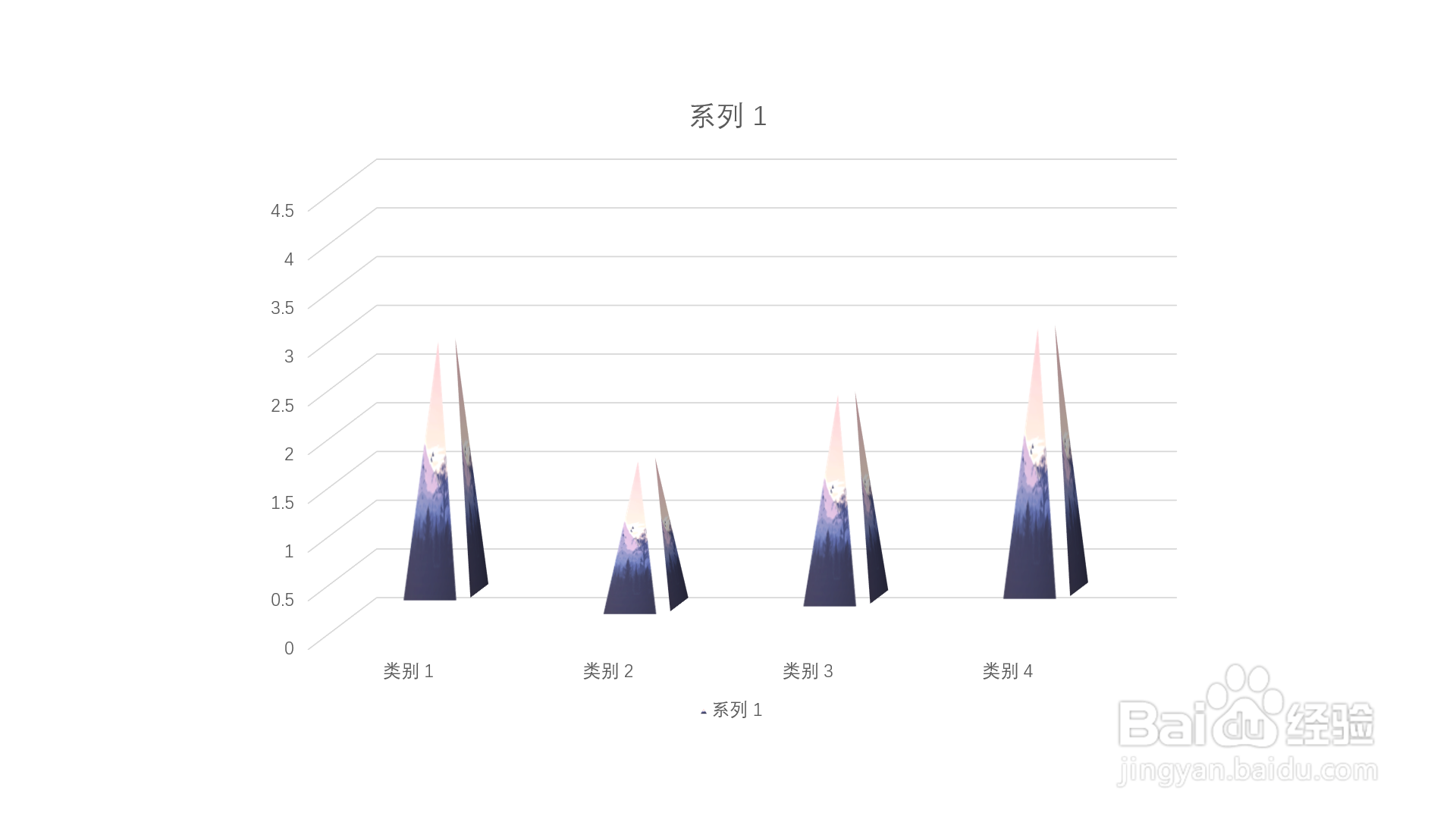
7、最终效果就完成了,如图7
8、以上就是野生PPT和大家分享的经验。
如果觉得有帮助:点个赞
如果想长期关注,点击右上方的【关注】
如果想留着下次看,点击右边的【收藏】
如果想分享,点击右边的【双箭头】
如果想支持一下,点击下方的【投票】