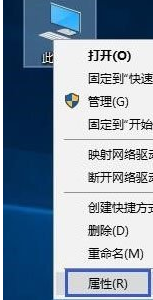
1、桌面鼠标右键单击此电脑--属性;
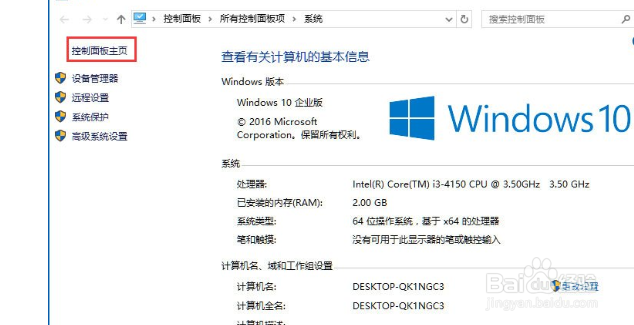
2、在属性界面单击左侧的控制面板主页;
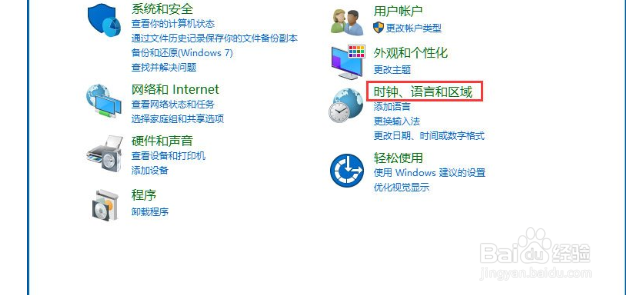
3、进入控制面板,点击时钟、语言和区域;
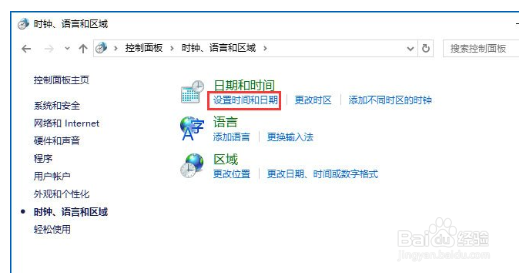
4、点击设置时间与日期;
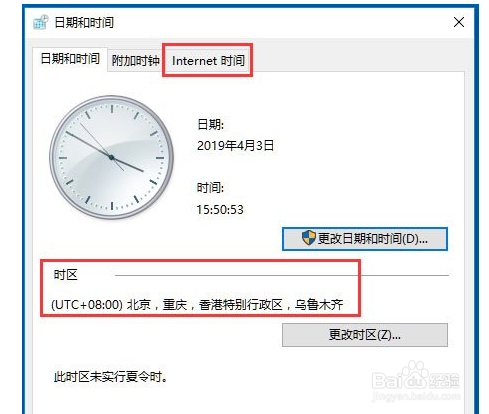
5、在时间日期设置界面先确认时区是否是北京时间,然后单击Internet时间选项卡;
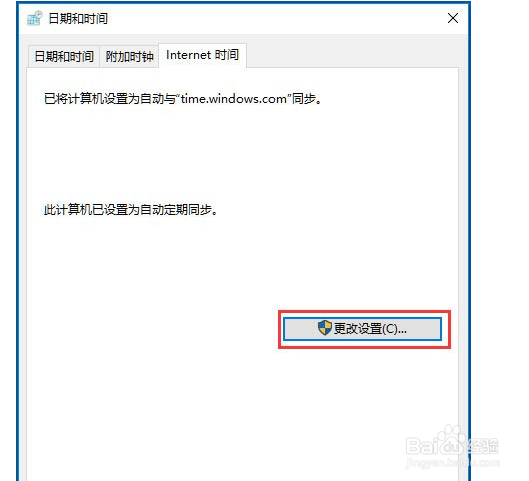
6、在Internet选项卡点击更改设置按钮;
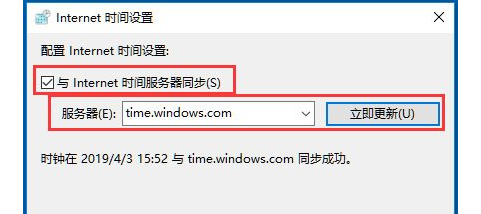
7、将时区服务器地址选择为Windows授时中心地址,点击立即更新即可,当这个服务器出错的时候,我们可以选下列表中的其它服务器尝试。
1、 方法/步骤
1、桌面鼠标右键单击此电脑--属性;
2、在属性界面单击左侧的控制面板主页;
3、进入控制面板,点击时钟、语言和区域;
4、点击设置时间与日期;
5、在时间日期设置界面先确认时区是否是北京时间,然后单击Internet时间选项卡;
6、在Internet选项卡点击更改设置按钮;
7、将时区服务器地址选择为Windows授时中心地址,点击立即更新即可,当这个服务器出错的时候,我们可以选下列表中的其它服务器尝试。