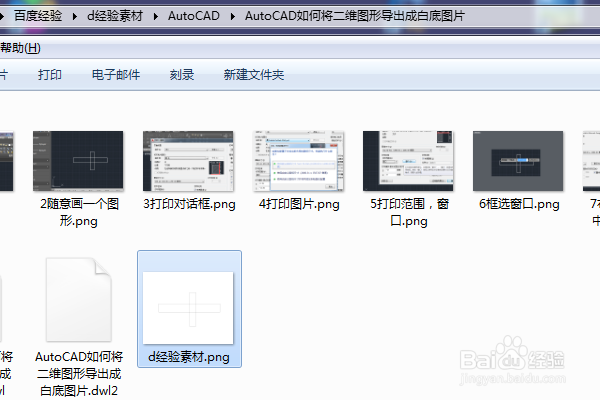
1、如下图所示,
打开AutoCAD2018软件,新建一空白的CAD文件,
另存为:
AutoCAD如何将二维图形导出成白底图片
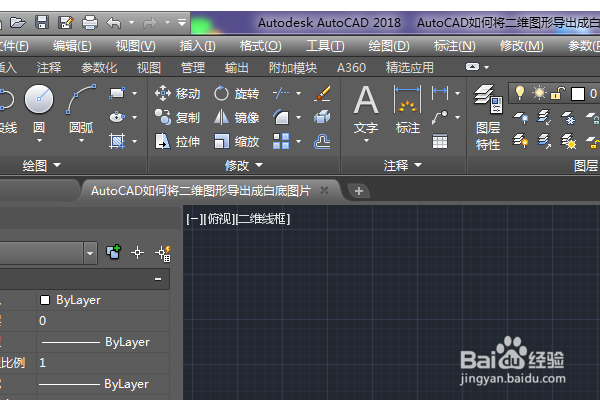
2、如下所示,
激活矩形命令,随意哈一个十字交叉的矩形,作为后面的演示所用。
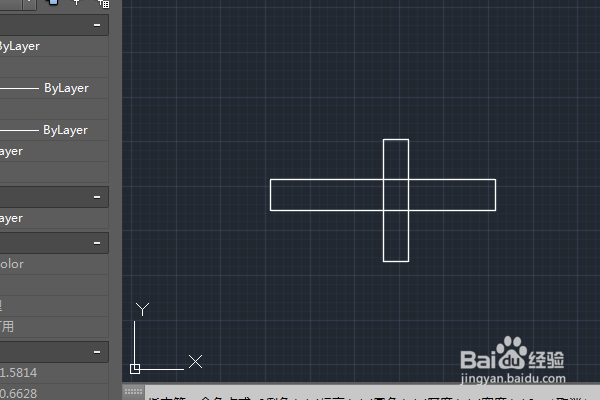
3、如下所示,
ctrl+p,激活打印命令,弹出“打印-模型”对话框,
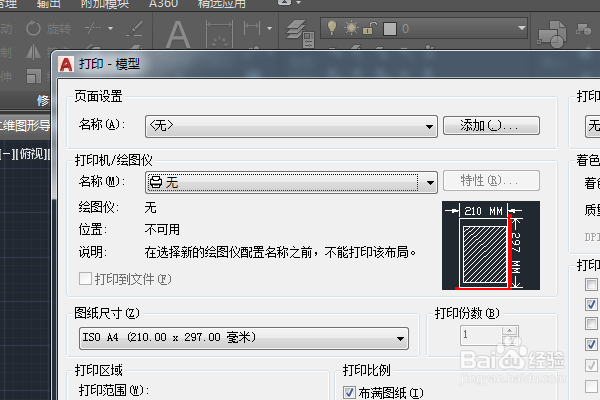
4、如下所示,
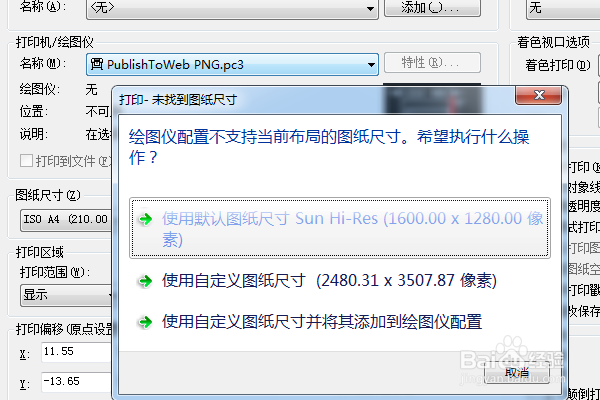
打印机选择“png”,弹出提示对话框,选择第一个“默认像素”
5、如下所示,
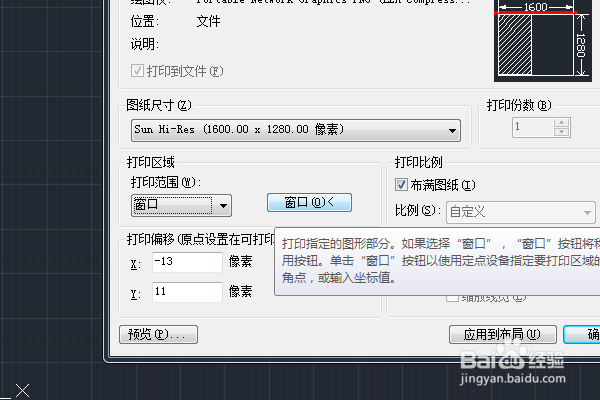
打印比例勾选“布满图纸”
打印范围选择窗口,
6、如下所示
点击“窗口”,框选住需要打印的区域(两个十字矩形),

7、如下所示,
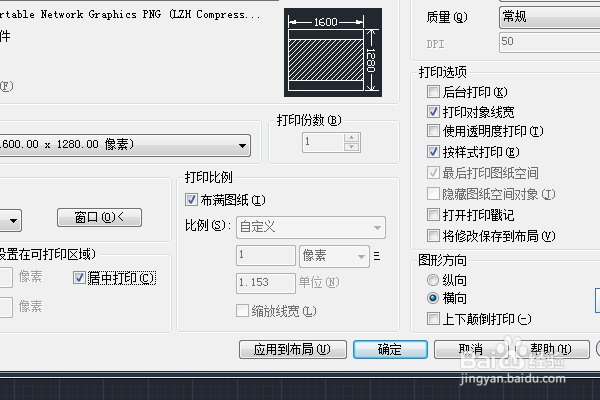
勾选居中打印,图形方向为横向,
点击确定。
8、如下所示,
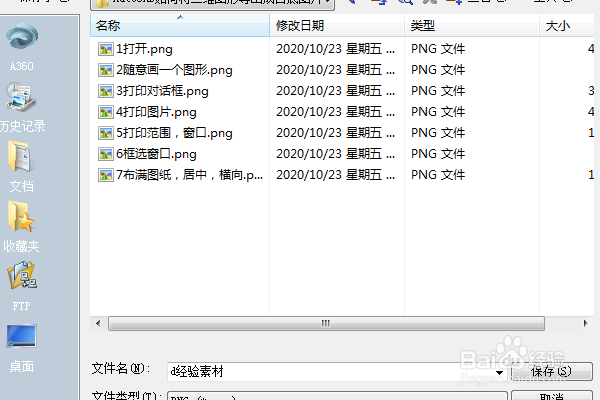
弹出文件夹对话框,选择放置图片的文件夹,
输入文件名,
点击保存、
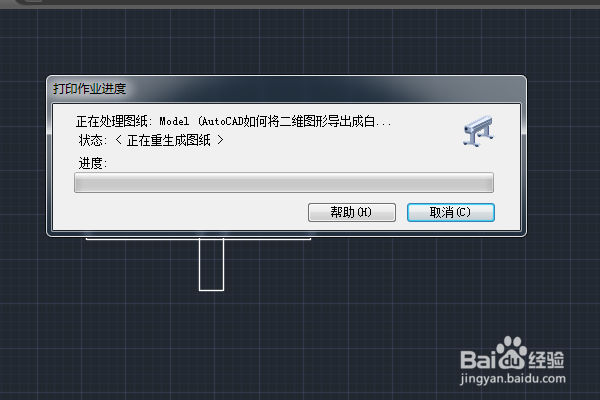
9、如下所示,
“打印作业进度”,不用管它,
10、如下所示,
在刚刚选择的文件夹中找到了这个打印出来的图片,
CAD文件成功导出成了白底图片了。