1、在Windows10桌面,我们右键点击左下角的开始按钮,在弹出菜单中点击“设置”菜单项。

2、接下来就会打开Windows设置窗口,在窗口中点击“网络和Internet”图标。

3、 在打开的网络和Internet图标窗口中,我们点击左侧边栏的“以太网”菜单项。

4、接下来就会打开Windows10的以太网亲暗设置窗口,在窗口中我们点击右侧正在连接的网络

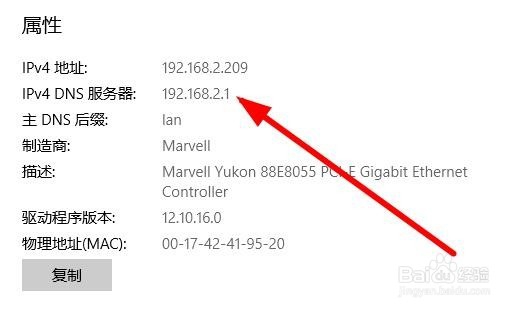
5、这时就会打开网络属性窗口,在窗口中就可以看到当前各常杰电脂趴脑正在使用的DNS了。
1、我们也可以通过使用命令行查看DNS,只需要右键点击左下角的“开始”按钮,在弹出菜单中选择“命令提示符(管理员)”菜单项。

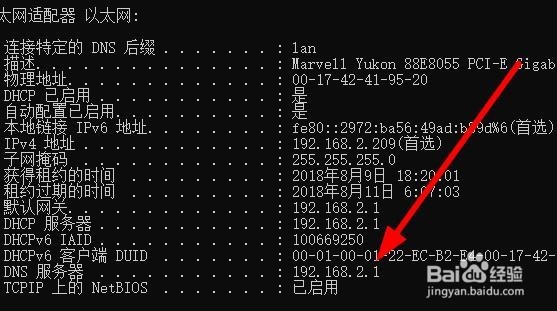
2、这时就会打开Windows10的命令提示符窗口,在窗口中输入命令ipconfig /all,然后按下回车键

3、这时也可以查看到当前电脑正在使用DNS了。