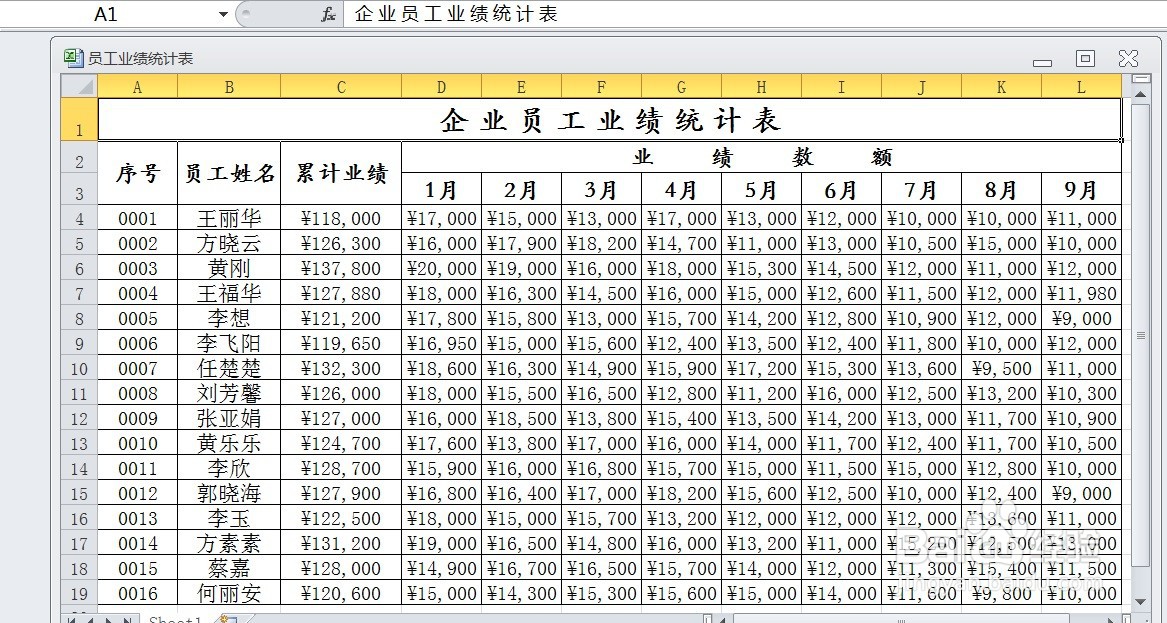
1、在EXCEL中,打开【员工业绩统计表.XLSX】后,如下图所示。

2、在EXCEL中,打开【员工业绩统计表.XLSX】后,选择【A1】单元格,如下图所示。
3、在EXCEL中,打开【员工业绩统计表.XLSX】后,选择【A1】单元格,【开始】→【单元格样式】如下图所示。

4、在EXCEL中,打开【员工业绩统计表.XLSX】后,选择【A1】单元格,【开始】→【单元格样式】→【标题1】如下图所示。
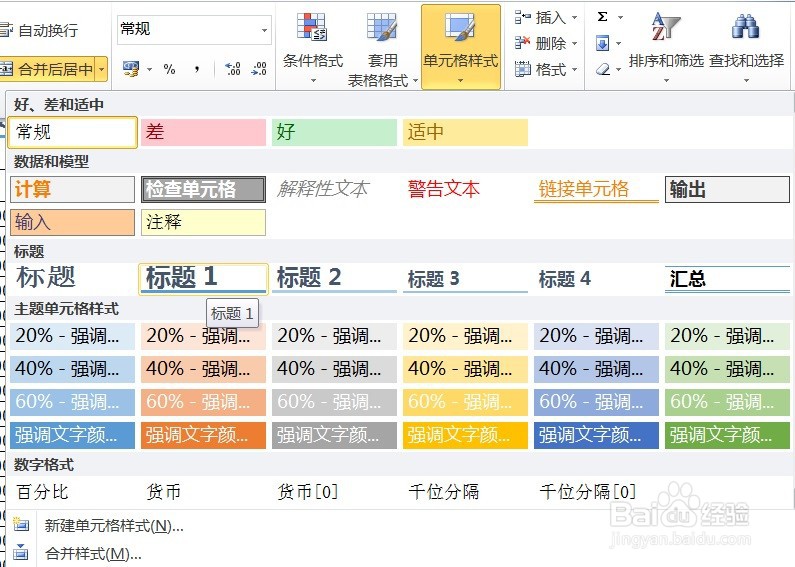
5、在EXCEL中,打开【员工业绩统计表.XLSX】后,选择【A1】单元格,【开始】→【单元格样式】→【标题1】后,即可看到最终工作表效果,如下图所示。
