1、打开浏览器,点击右上角的三个点,找到“设置”菜单项点击;
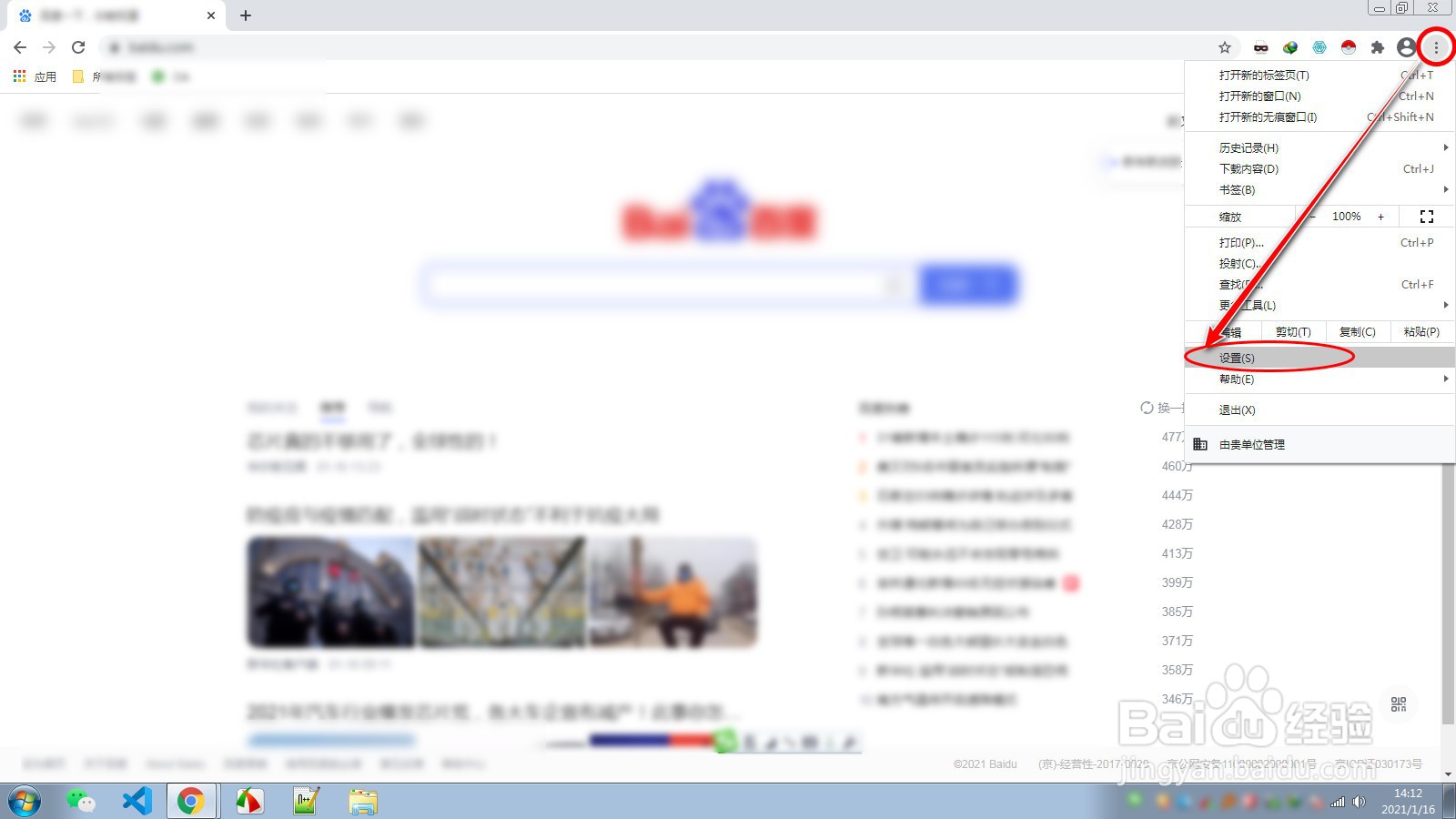
2、在设置页面,点击左侧设置栏中的“隐私设置和安全性”,点击右侧“清除浏览器缓存“;

3、在”清除浏览器缓存“页面的基本选项卡中,可以选择按时间范围,对三个项目的数据进行清理;

4、在”清除浏览器缓存“页面的高级选项卡中,同样可以选项按时间范围对缓存及历史记录清除,只不过这里将三个基本项目细分为更多项目,可以根据实际需求勾选对应项目,然后点击”清除数据“进行清理。
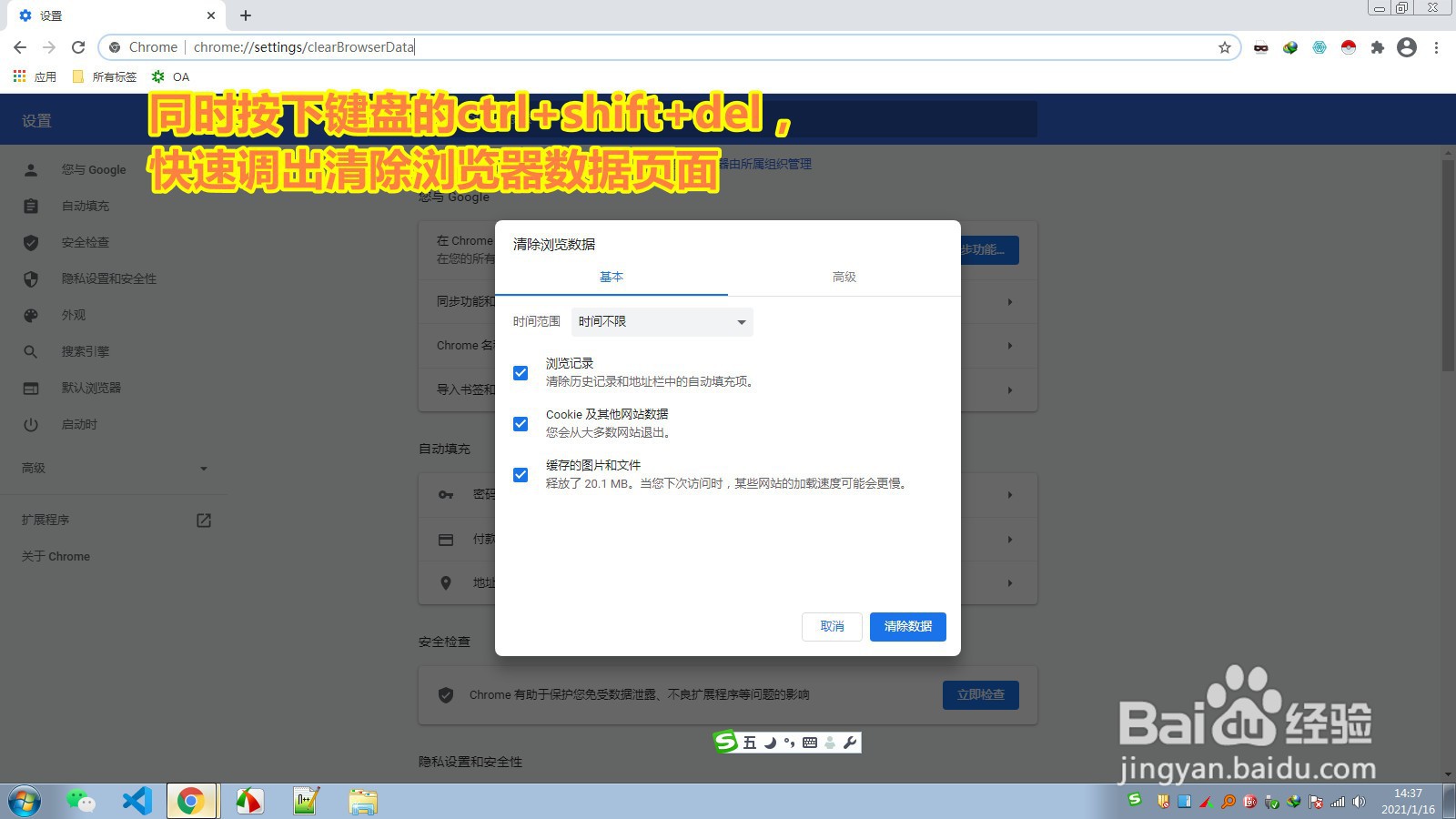
1、打开浏览器后,同时按下键盘ctrl+shift+del三个按键,快速调出”清除浏览器数据“页面,接下来按自己的实际需求进行清理。。
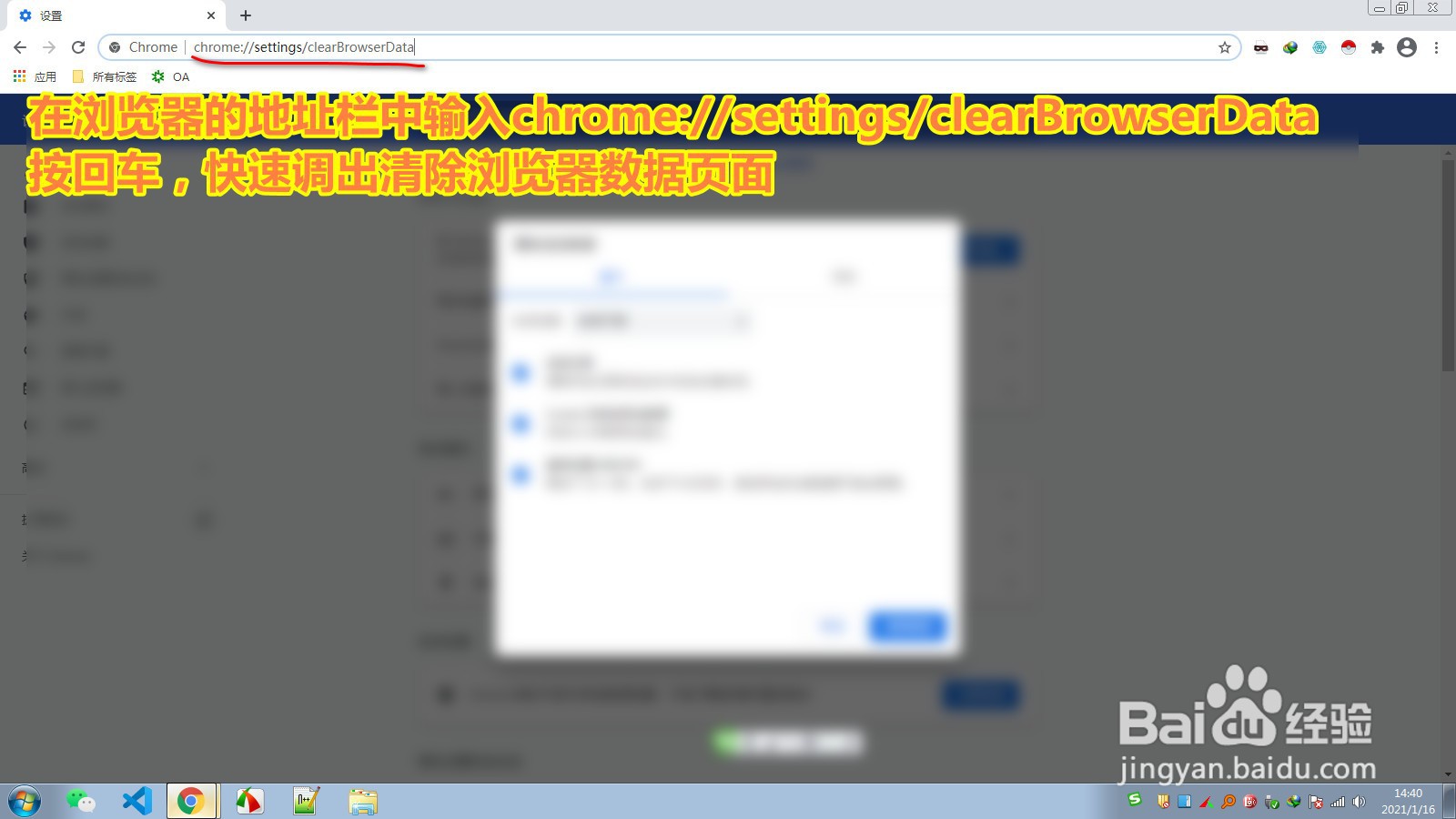
1、在浏览器的地址栏中输入chrome://settings/clearBrowserData,调出”清除浏览器数据“页面,接下来按自己的实际需求进行清理。