虚拟机vmware中step7连接现场PLC 分享

时间:2026-02-14 20:16:52

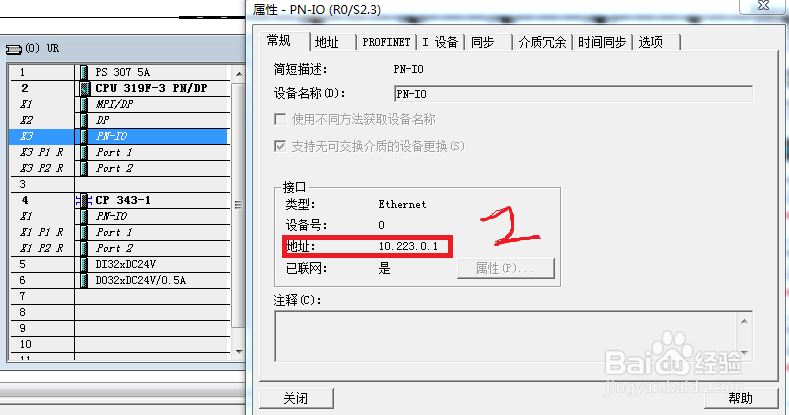
1、明确设备的IP地址网段。这个需要到该设备的程序中的PN-IO属性中看。
虚拟机vmware中step7连接现场PLC 分享

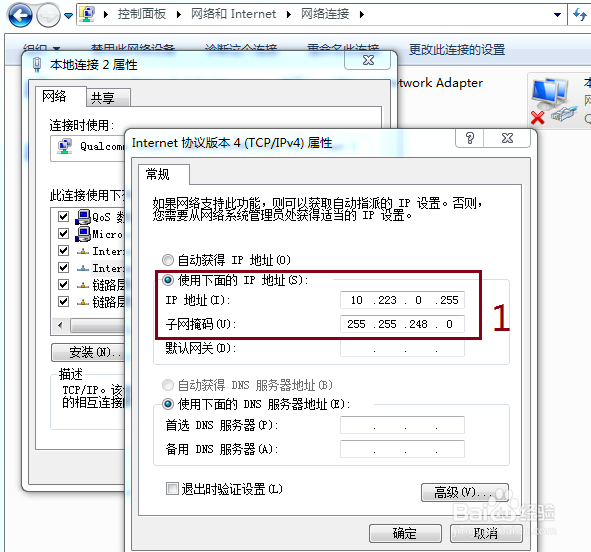
2、连接工业网线,建立电脑和PLC设备的连接。并检查。通过ping ip址检查
虚拟机vmware中step7连接现场PLC 分享

虚拟机vmware中step7连接现场PLC 分享

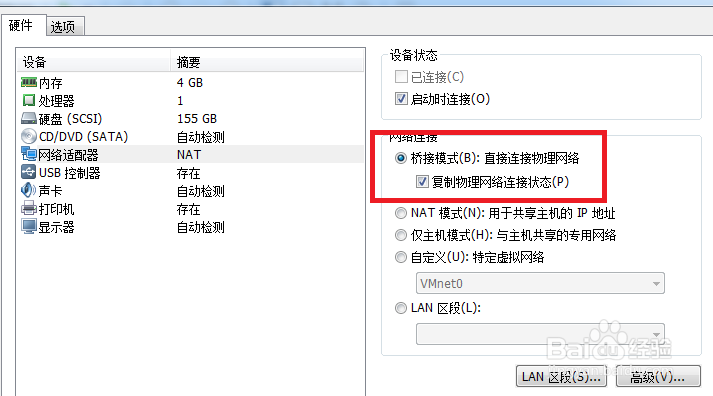
3、打开VMware,编辑虚拟网络,调整为桥接模式,这里是为了共享主机的物理地址,

虚拟机vmware中step7连接现场PLC 分享

虚拟机vmware中step7连接现场PLC 分享

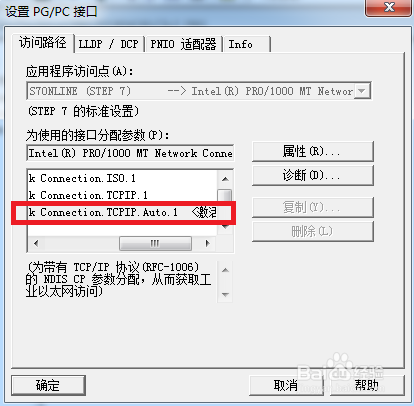
4、设置PG/PC接口,这里选择对应的接口模式,因为是用的网线,所以要使用后缀为TCPIP协议的接口。前面为VMware中win7系统的网络驱动
虚拟机vmware中step7连接现场PLC 分享

虚拟机vmware中step7连接现场PLC 分享

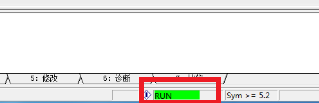
5、打开一个程序监控页面,进行监控检查。如图则成功

虚拟机vmware中step7连接现场PLC 分享

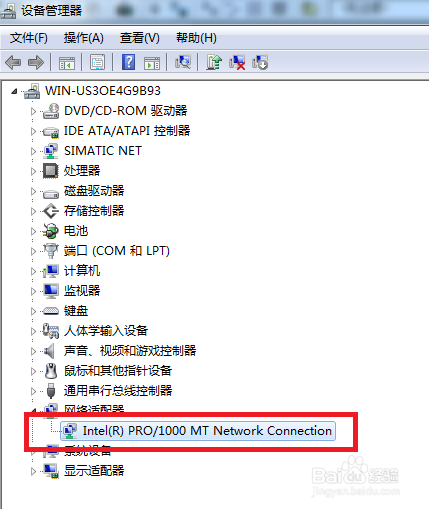
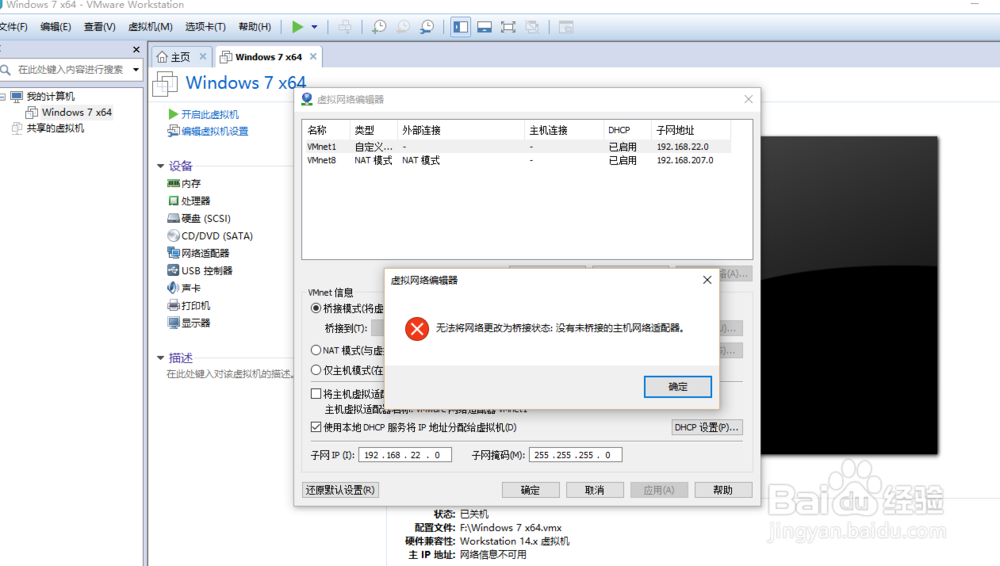
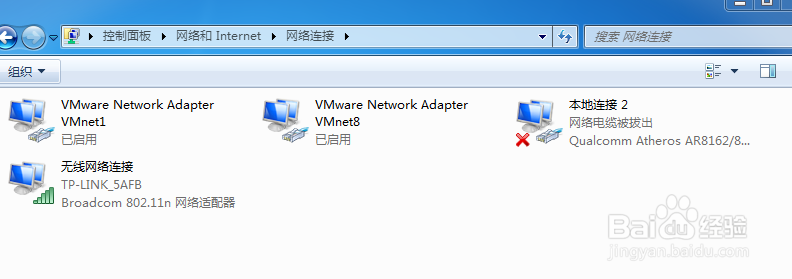
1、电脑能进行桥接的原因是安装好VMware时原系统的驱动会增加两个虚拟网络驱动。如果没有是无法进行桥接的。这里坑死人啊,刚开始装上了,却没有虚拟网络驱动如图2
虚拟机vmware中step7连接现场PLC 分享

虚拟机vmware中step7连接现场PLC 分享

2、设置PG/PC接口时,因为选用的是网线,所以要使用后缀为TCPIP协议的接口,前缀是VMware中电脑系统的网络驱动名称

© 2026 海能知识库
信息来自网络 所有数据仅供参考
有疑问请联系站长 site.kefu@gmail.com