应用微信文件传输助手把手机中的文件传给电脑

时间:2026-02-13 18:53:54

1、在手机上运行微信,登录微信后栗蹲,点击左下角【微信】图标。

应用微信文件传输助手把手机中的文件传给电脑

2、上下滚动界面,如果找不到文件传输助手,则需要手工添加此功能。点击右上角搜索图标。

应用微信文件传输助手把手机中的文件传给电脑

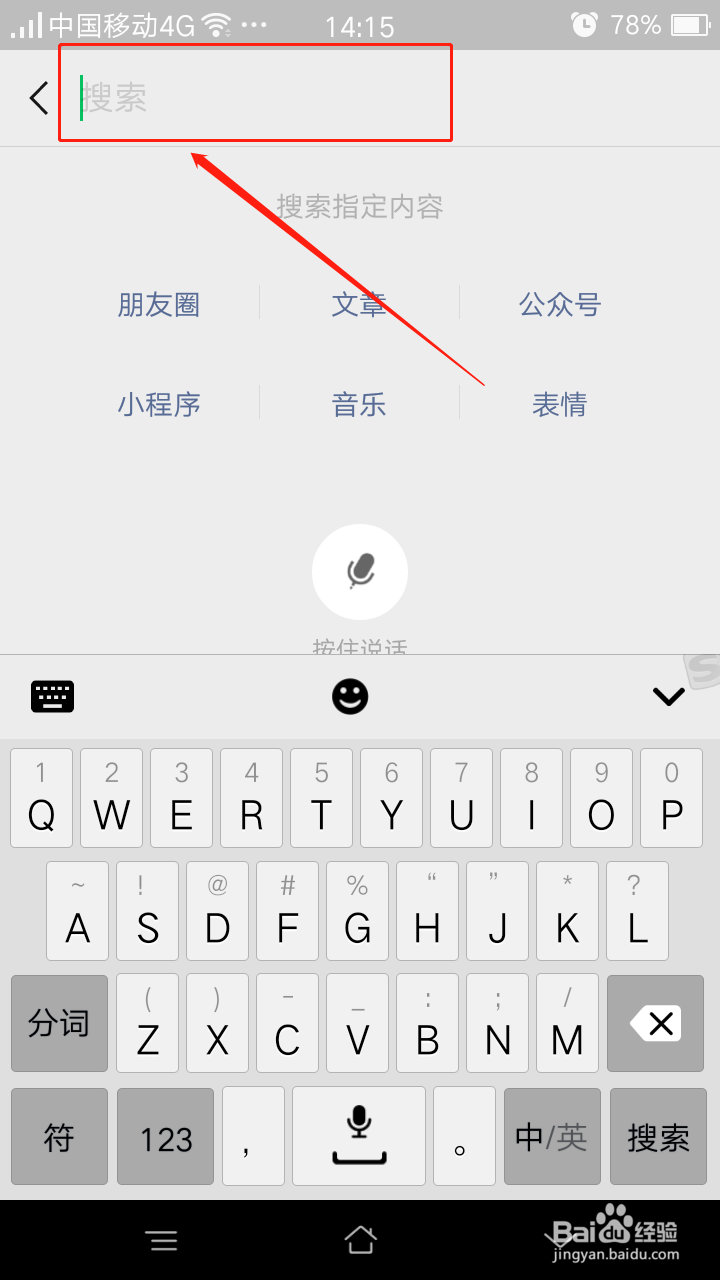
3、在搜索栏内输入“文件传输助手”。

应用微信文件传输助手把手机中的文件传给电脑

应用微信文件传输助手把手机中的文件传给电脑

4、点击“文件传输助手”绿色图标。

应用微信文件传输助手把手机中的文件传给电脑

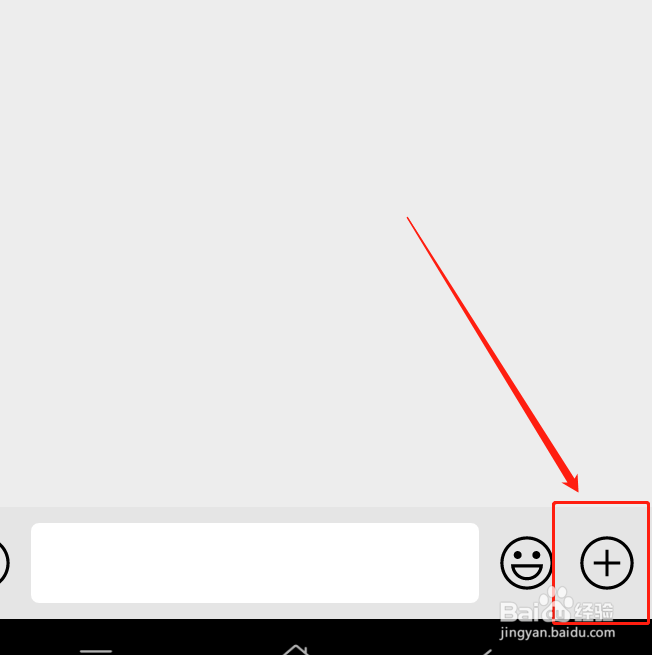
5、进入文件传输助手界面后,点击右下角带有“+”图标。

应用微信文件传输助手把手机中的文件传给电脑

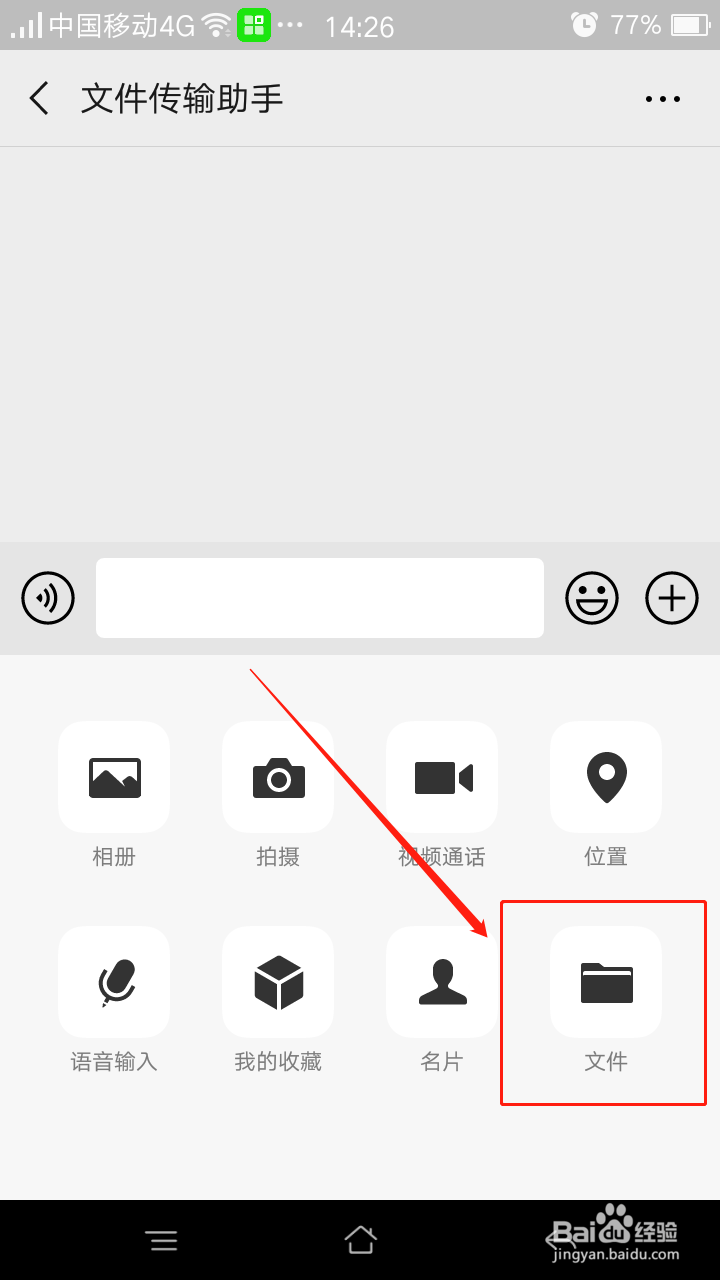
6、在此界面我们可以选择要发到电脑的文件,点击右下角“文件”图标。(此处根据需要也可点击岔醒泪“相册”图标,选择相册中的图片。)
应用微信文件传输助手把手机中的文件传给电脑

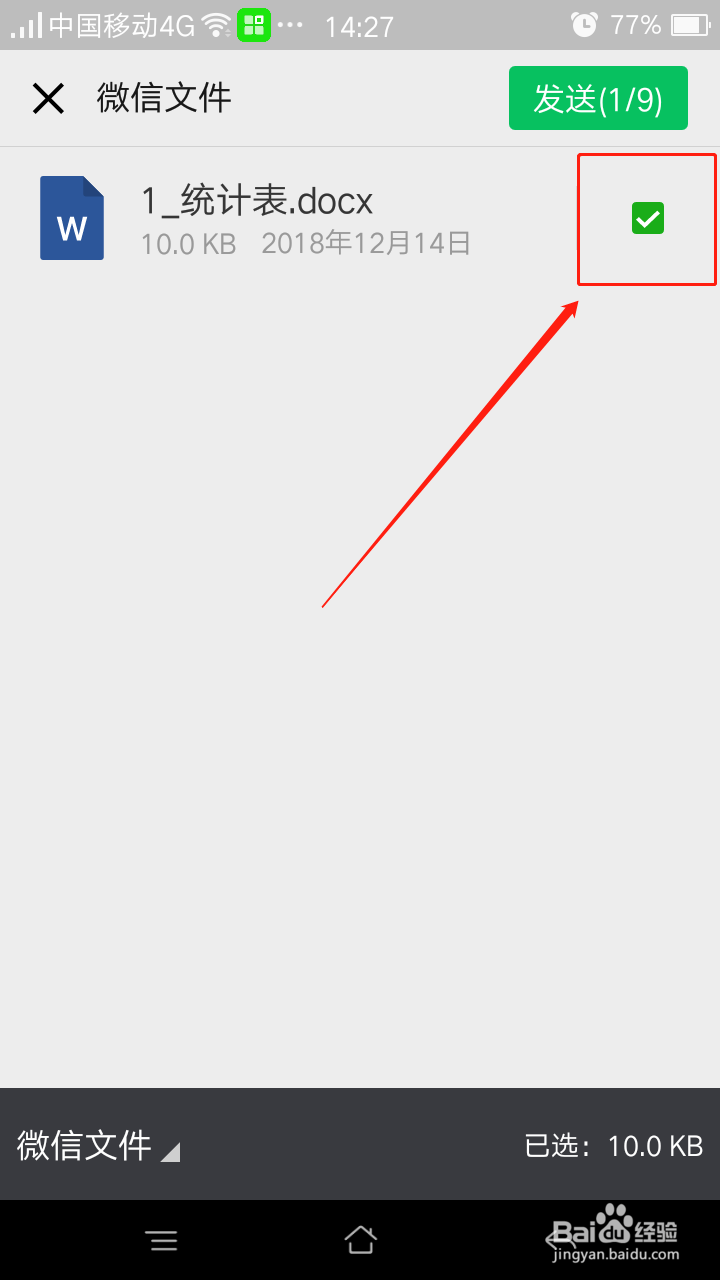
7、选择文件,在要发送的文件名后面的选择框内打勾。如图所示。

应用微信文件传输助手把手机中的文件传给电脑

应用微信文件传输助手把手机中的文件传给电脑

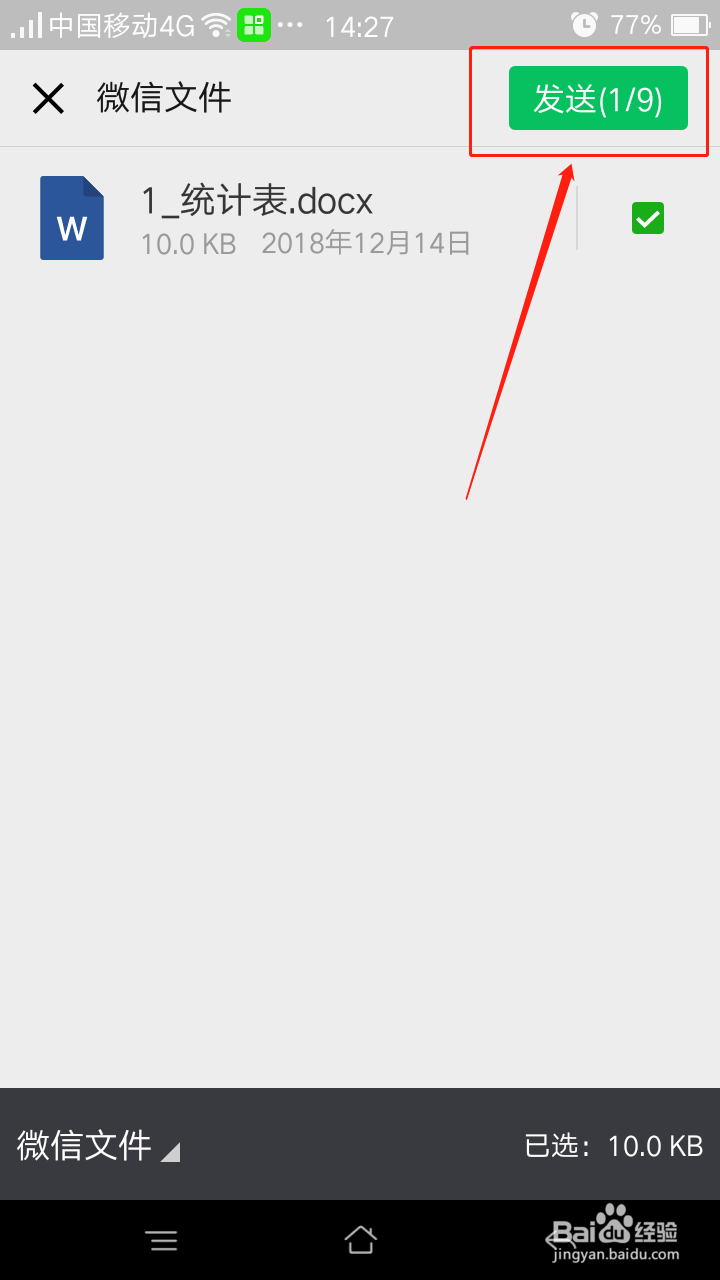
8、点击界面右上角“发艳怕送”按钮。

应用微信文件传输助手把手机中的文件传给电脑

9、可以在“给朋友留言处”留言,然后点击右下角“发送”按钮。

应用微信文件传输助手把手机中的文件传给电脑

10、文件已成功发到电脑。

应用微信文件传输助手把手机中的文件传给电脑

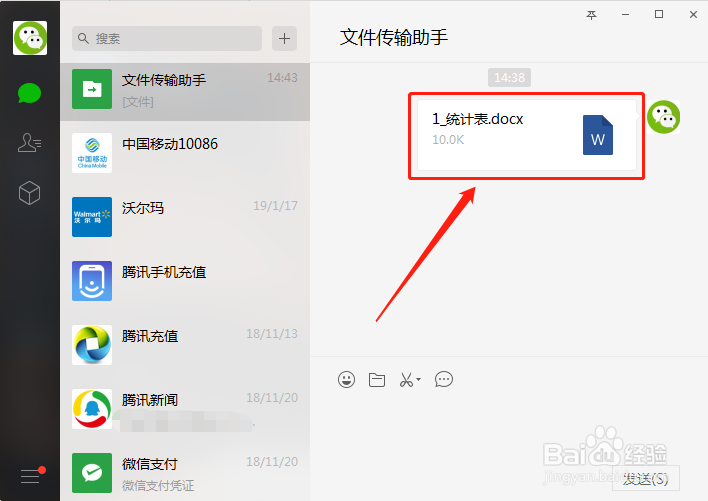
1、登录电脑微信,进入“文件传输助手”界面,可以看到文件已成功传到电脑中。

应用微信文件传输助手把手机中的文件传给电脑

2、点击此文件名,可以查看、接收保存此文件。

应用微信文件传输助手把手机中的文件传给电脑

© 2026 海能知识库
信息来自网络 所有数据仅供参考
有疑问请联系站长 site.kefu@gmail.com