1、打开素材图,由于图片画面有些暗。所以选把图计算
然后如下图设置:(参照运用计算让皮肤的更通透)


2、进入通道,选择Alpha1通道,再次计算弹出窗口。如下图:混合模式为强光,最后确定。
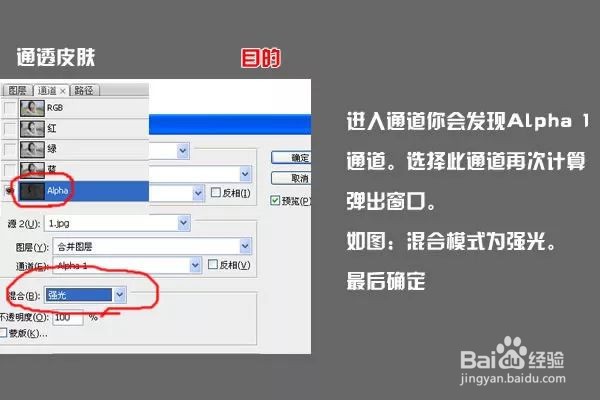
3、此时产生一个Alpha2通道,按ctrl点些通道,如图:在弹出窗口选确定
选择RPG通道回到图层,新填充曲线图层。

4、按ctrl+M进行曲线调节
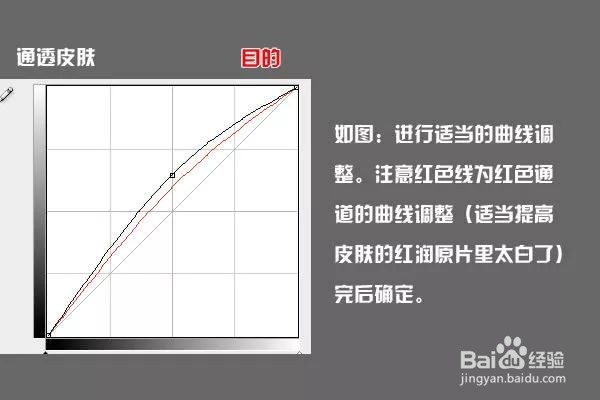
5、再次新填充曲线调整图层,输入1479 129(自己设定,只为提亮画面)

6、美化皮肤
1.按ctrl+alt+shift+e盖印图翅后执行topaz滤镜(需要上网下载),
如图进行设置:

7、2.将图片模式转换为LAB,如下图设置参数
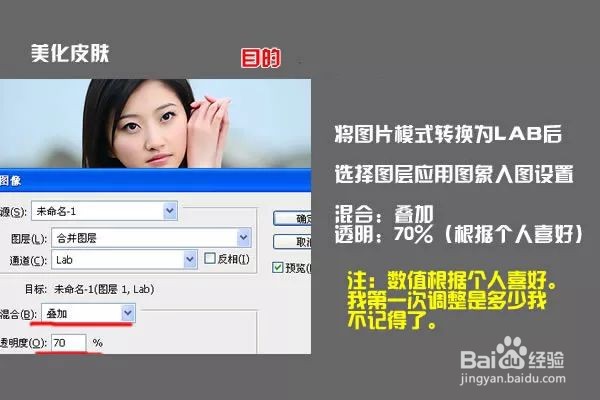
8、3.再次应用图象,将通道改成A,透明度改成40%

9、美化背景
1.打开原图新复制一层到调整后图层上面,并进入通道选择A通道

10、2.选择应用图象,混合选择为“叠加”,透明度为100

11、3.添加蒙版,对嘴唇颜色进行修改。

12、最终效果图如下