1、首先在InDesign编辑工作区中选中“文本”

2、在InDesign菜单栏选择“窗口”选项

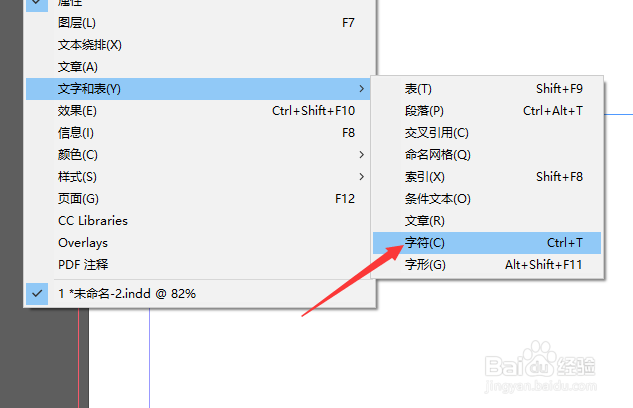
3、在窗口菜单列表选择“文字和表”选项

4、在文字和表的菜单栏选择“字符”选项
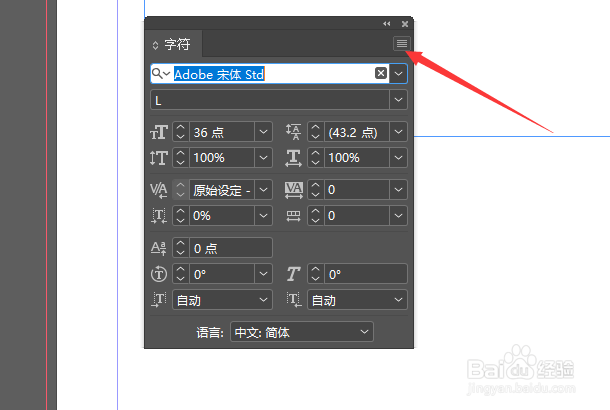
5、在字符的泘窗口面板选择“三杠”按钮
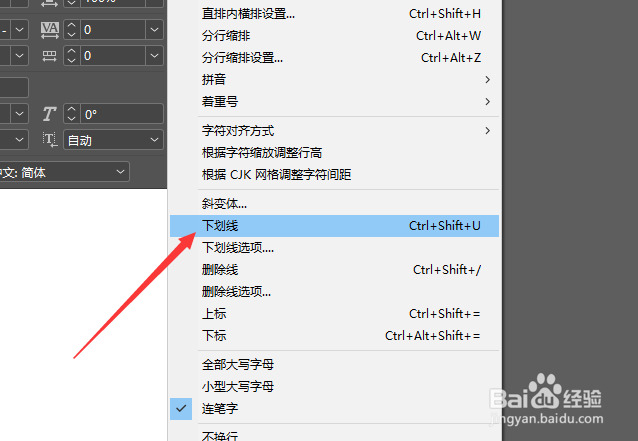
6、然而弹菜单中选择“下划线”选项
1、同样的选中文字后在字符面板的菜单列表选择“删除线”选项

2、得着删除线与下划线的效果如图所示。

1、首先在InDesign编辑工作区中选中“文本”
2、在InDesign菜单栏选择“窗口”选项
3、在窗口菜单列表选择“文字和表”选项
4、在文字和表的菜单栏选择“字符”选项
5、在字符的泘窗口面板选择“三杠”按钮
6、然而弹菜单中选择“下划线”选项
1、同样的选中文字后在字符面板的菜单列表选择“删除线”选项
2、得着删除线与下划线的效果如图所示。