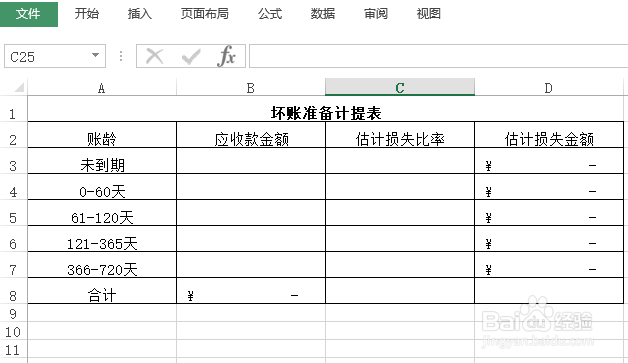
1、鼠标右键桌面空白处,点击【新建】选择【Microsoft Excel工作表】,创建一个空白表格,并命名为【坏账准备计提表】。

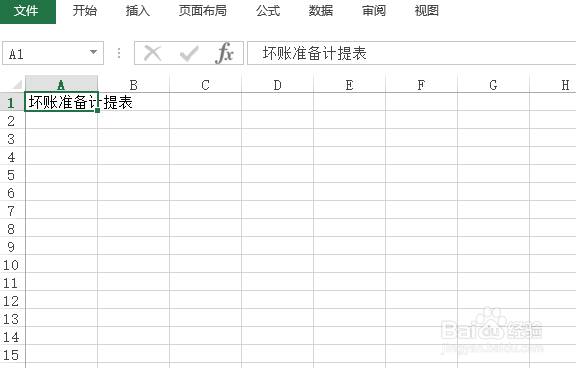
2、双击打开表格,在A1单元格里面输入:坏账准备计提表。
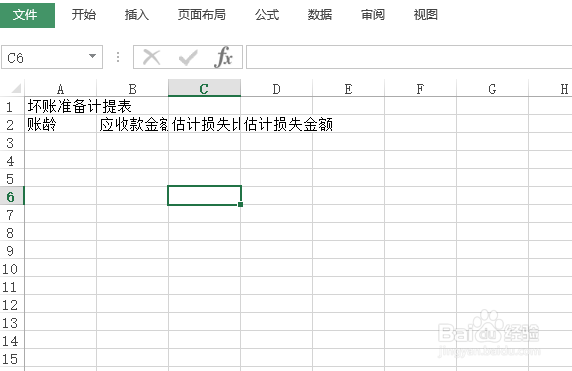
3、在第二行里依次输入表头内容:账龄、应收款金额、估计损失比率、估计损失金额。
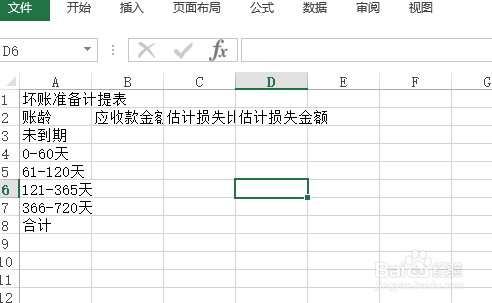
4、在A3:A8单元格区域里面依次输入:未到期、0-60天、61-120天、121-365天、366-720天、合计。
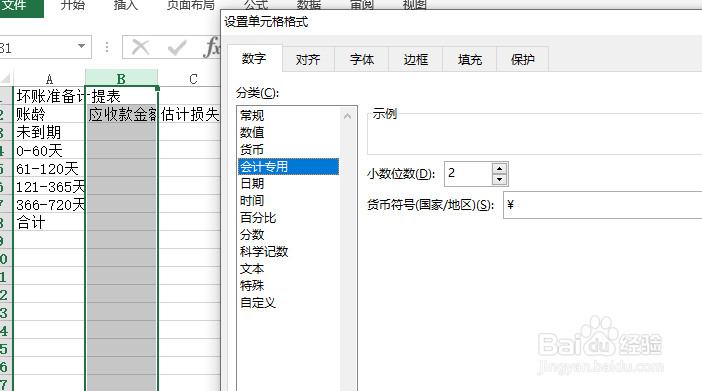
5、选中B列内容区,右键【设置单元格格式】,设置数字为【会计专用】。
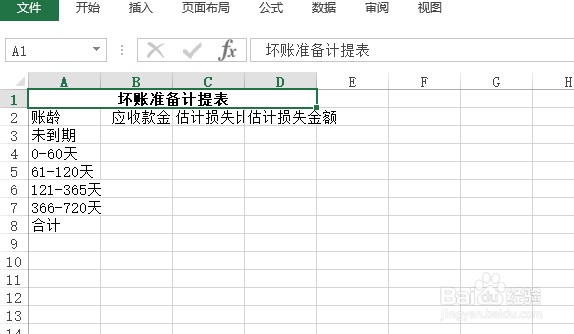
6、选中A1:D1后,设置【合并后居中】,字体【加粗】。
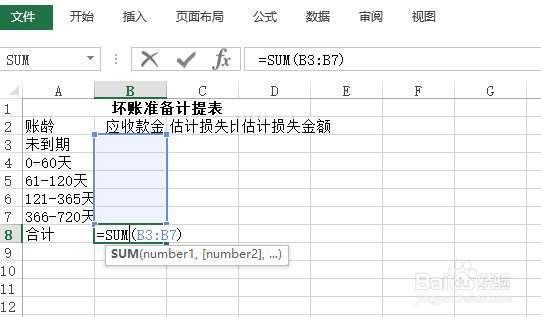
7、在B8里面输入公式:【=sum(B3:B7)】。
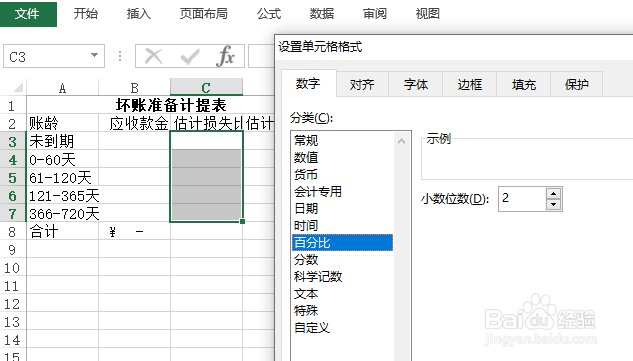
8、选中C3:C7单元格区域,右键【设置单元格格式】,设置数字为【百分比】。
9、在D3里面输入公式:【=B3*C3】。
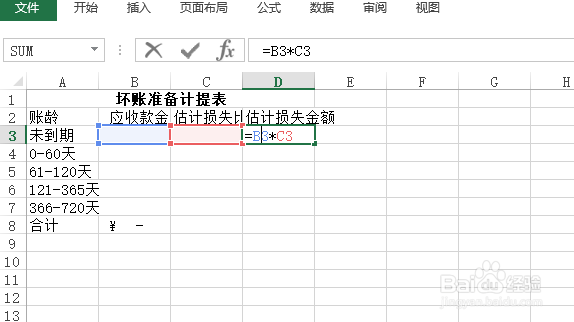
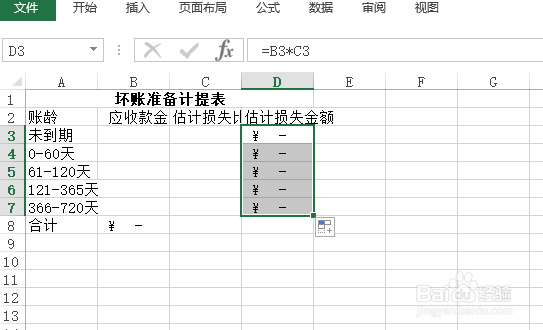
10、选中D3后,鼠标移至右下角,待图标变为实心十字时,向下拖拽至D7进行填充。
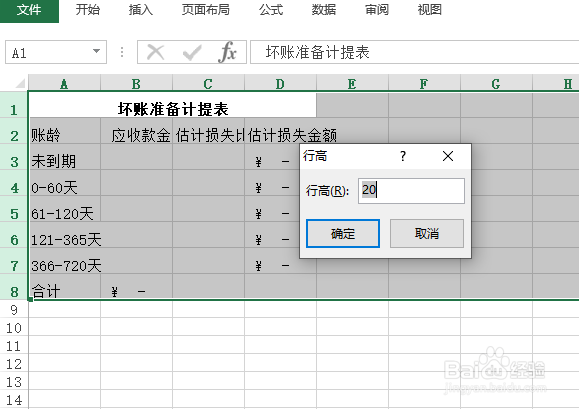
11、选定内容行,右键点击选择下拉菜单中的行高,设置行高为20。
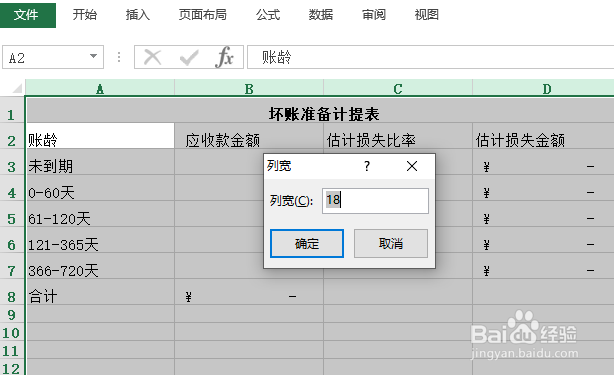
12、选定内容列,右键点击选择下拉菜单中的列宽,设置列宽为18。
13、选定表格的内容区域,添加【所有框线】,【居中】对齐。
一份坏账准备计提表就这样完成了。