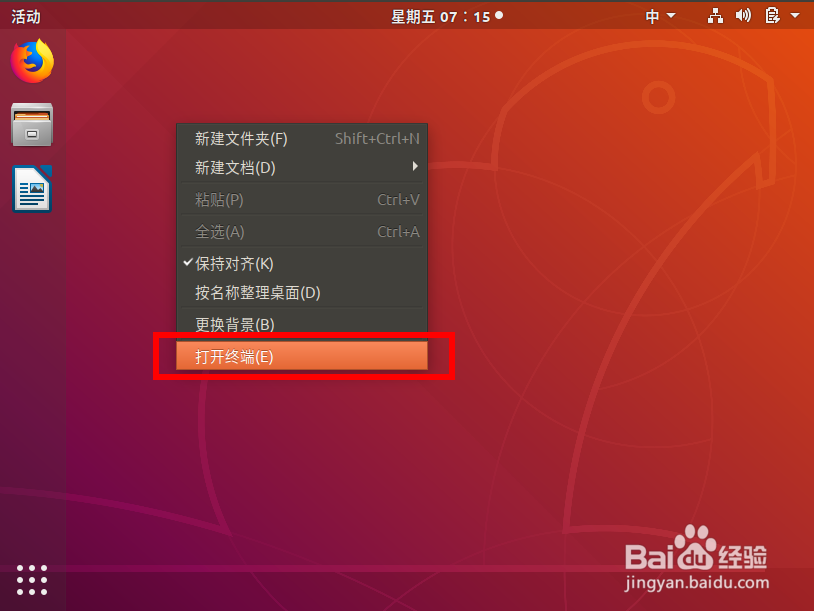
1、打开ubuntu18.04桌面,右键 打开终端。
2、首先卸载libreoffice表格。
sudo apt remove libreoffice-calc

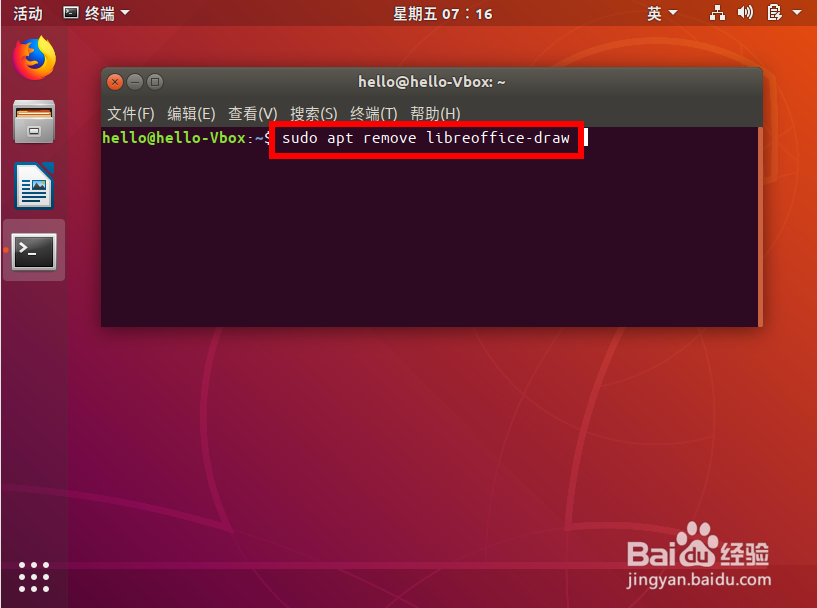
3、接着我们卸载libreoffice绘图。
sudo apt remove libreoffice-draw
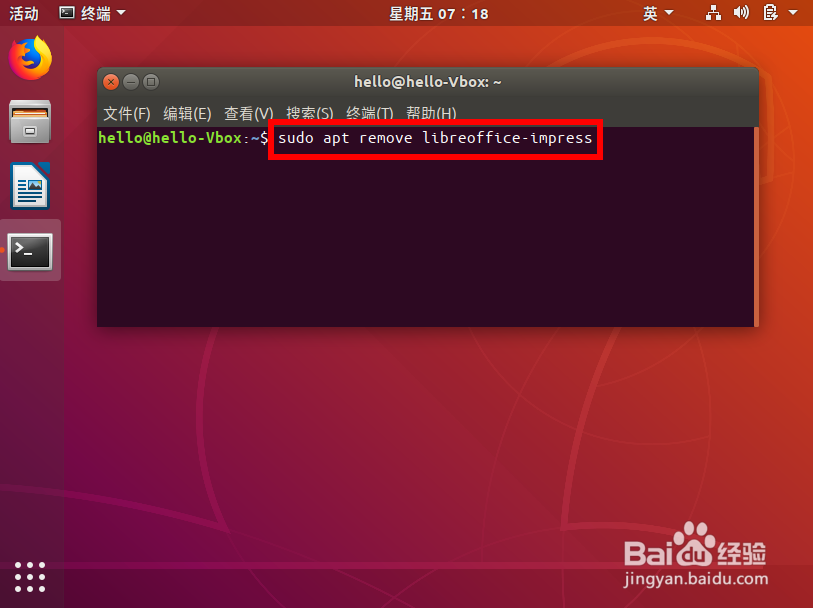
4、然后是卸载幻灯片工屈菌具。
sudo apt remove libreoffice-impress
5、接着卸载word文档工具。
sudo apt remove libreoffice-writer

6、最后我捧追著们把其它libreoffice相关的都卸载了。
sudo apt remove libreoffice*

7、清除libreoffice配置文件。
sudo apt purge libreoffice*
sudo apt 肺爹 autoremove
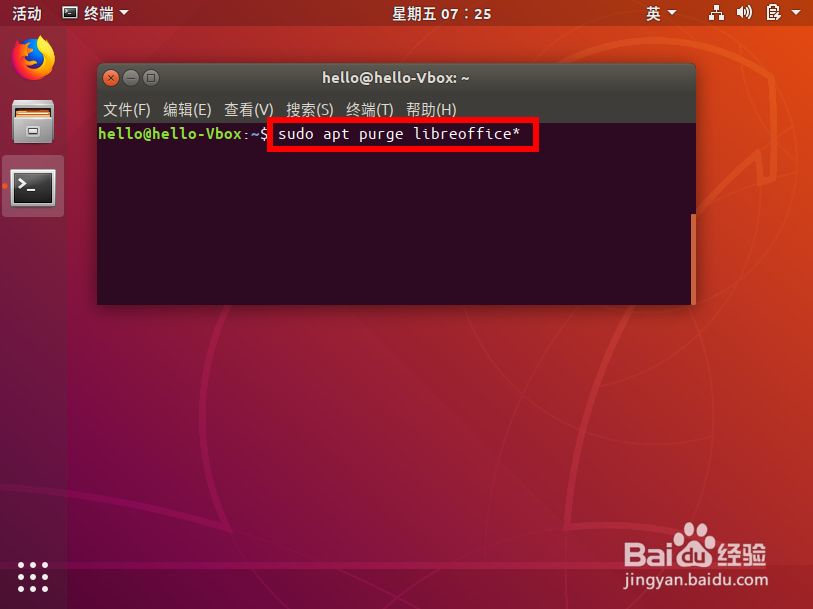
8、现在我们发现ubuntu桌面上的libreoffice软件图标都没有了,卸载工作完成。
