1、首先创建一个白色画布。

2、将前景色设置为橙黄色,背景色设置为棕色。

3、依次点击【滤镜】-【渲染】-【云彩】。

4、依次点击【滤镜】-【杂色】-【添加杂色】。
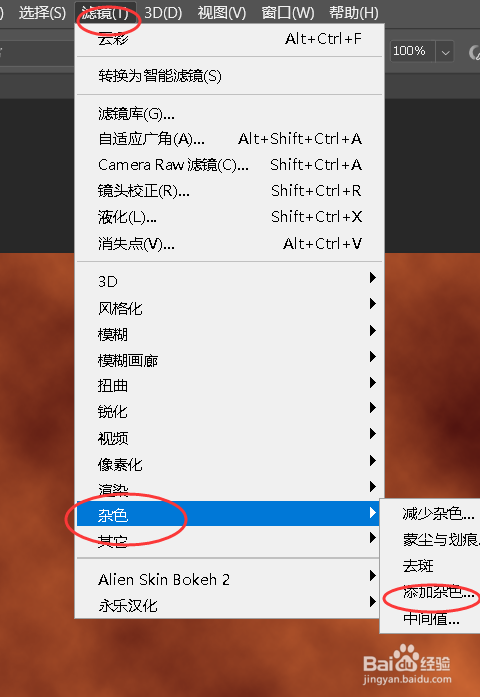
5、数量设置为20左右。

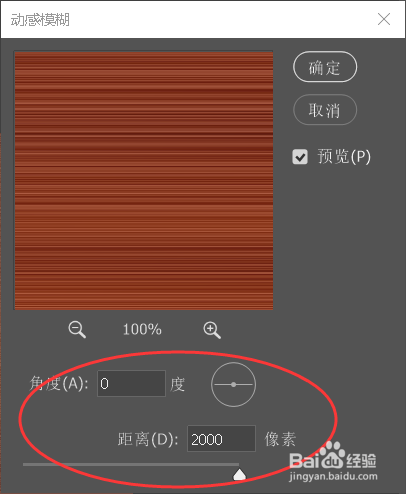
6、依次点击【滤镜】-【模糊】-【动感模糊】。

7、数值参考下图。
8、使用【矩形选框工具】框选出一个小矩形。

9、依次点击【滤镜】-【扭曲】-【旋转扭曲】。

10、上述步骤多操作几次。

1、首先创建一个白色画布。
2、将前景色设置为橙黄色,背景色设置为棕色。
3、依次点击【滤镜】-【渲染】-【云彩】。
4、依次点击【滤镜】-【杂色】-【添加杂色】。
5、数量设置为20左右。
6、依次点击【滤镜】-【模糊】-【动感模糊】。
7、数值参考下图。
8、使用【矩形选框工具】框选出一个小矩形。
9、依次点击【滤镜】-【扭曲】-【旋转扭曲】。
10、上述步骤多操作几次。