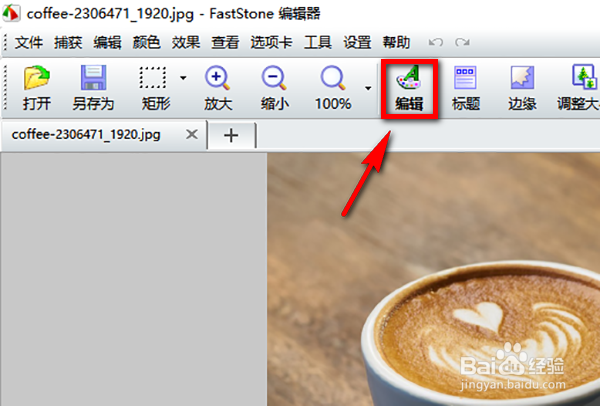
1、在FastStone软件中导入图片,然后在软件的工具栏中点击【编辑】。
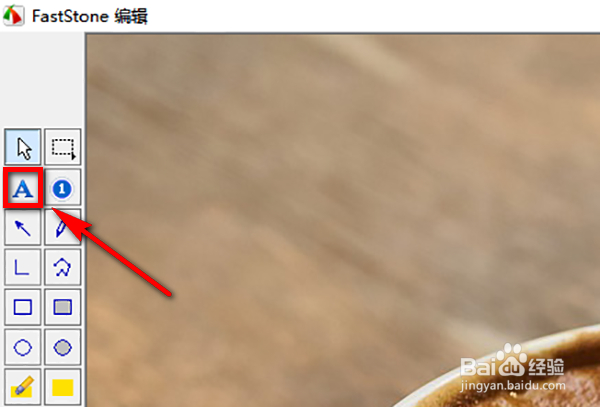
2、这时就进入到了FastStone的编辑器中,在左侧的工具栏中点击图示位置的图标。
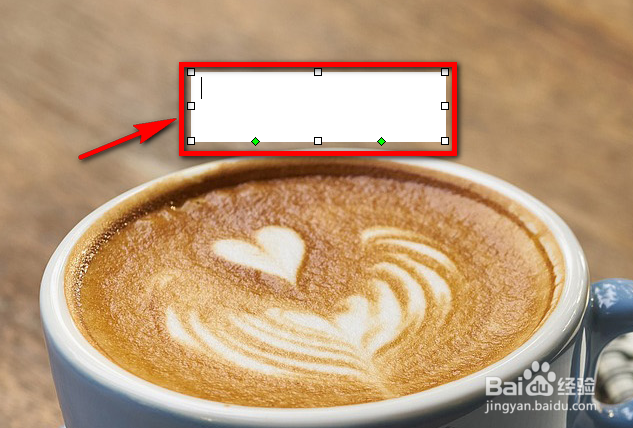
3、然后在需要插入文字的地方按住鼠标左键从左上方向右下方进行拖动,生成一个文本框,在文本框中输入你需要插入的文字内容。
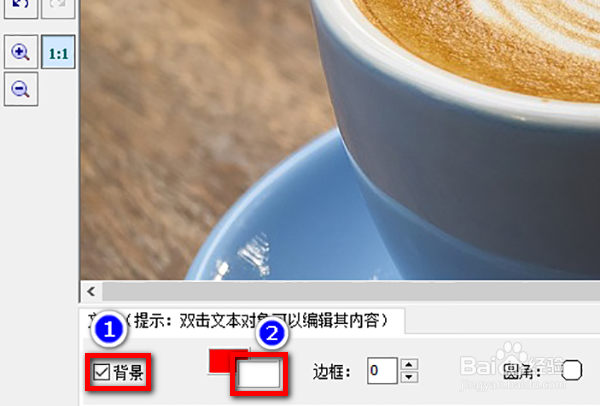
1、添加完文字之后,在编辑窗口的左下方图示1位置勾选【背景】,然后点击图示2位置的色块,就可以进入到背景颜色的选择页面。
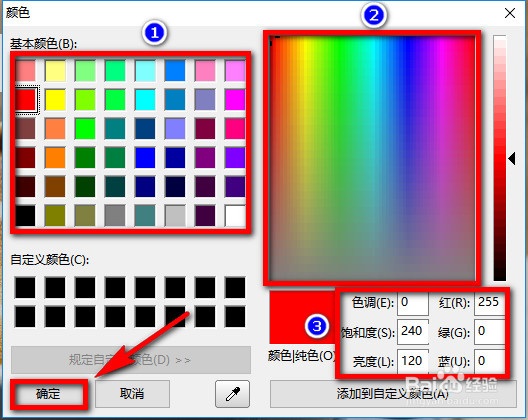
2、背景颜色的选择方法共有3种,第1种是在图示1位置的基本颜色区域中进行选择,第2种是图示2区域中进行选择,第3种是在图示3位置进行颜色参数的设置。选择或者是设置好文本的填充颜色之后,点击窗口左下角的【确定】。
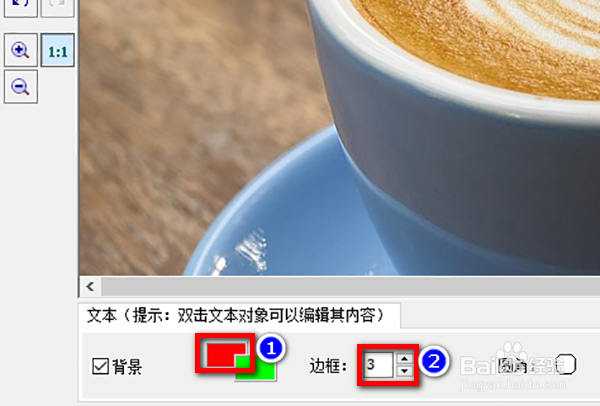
1、在编辑窗口下方点击图示1位置的色块,就能对边框颜色进行设置。然后点击图示2位置的向上或者是向下按钮,可以对边框线条粗细进行设置。
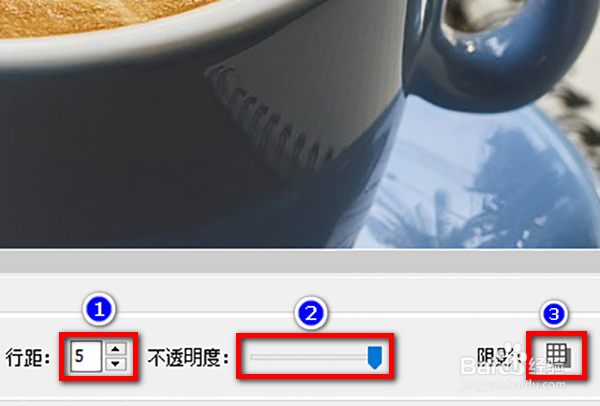
1、在编辑窗口右下角图示1位置可以对文本框中文字的行距进行设置,在图示2滑动滑块可以调整文本框的额透明度,点击图示3的图标可以为文本框添加阴影效果。
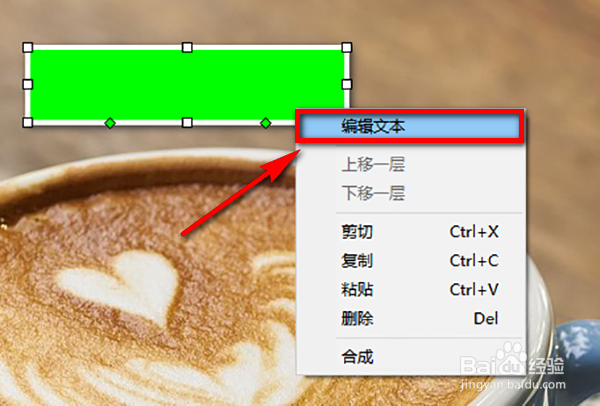
1、在编辑窗口中选中已经插入的文本框,然后点击鼠标右键,在右键列表中点击选择【编辑文本】。
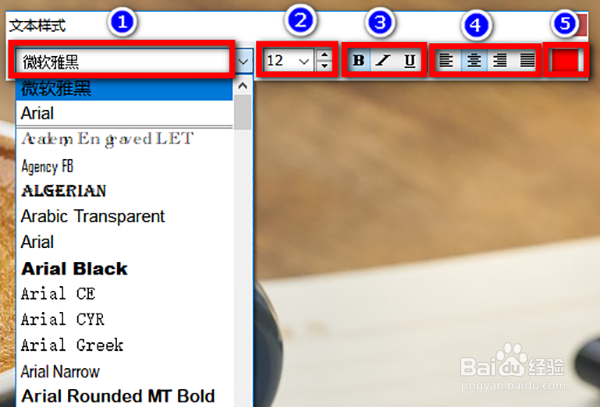
2、这时就进入到文本的编辑页面了,在页面的图示1位置可以选择文字的字体,在图示2设置文字的字体大小,图示3位置可以对文字进行加粗、倾斜和添加下划线,图示4位置设置文字的对齐方式,图示5设置文字的颜色。
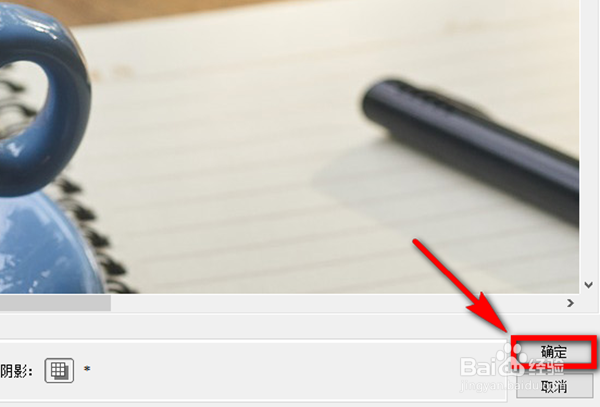
3、设置完成后,点击编辑窗口右下方的【确定】,完成保存。