为什么电脑打开网页图片速度很慢

时间:2026-02-12 19:13:23

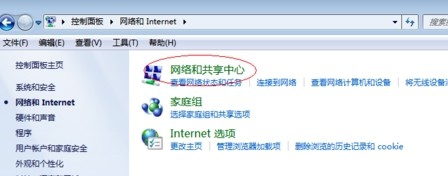
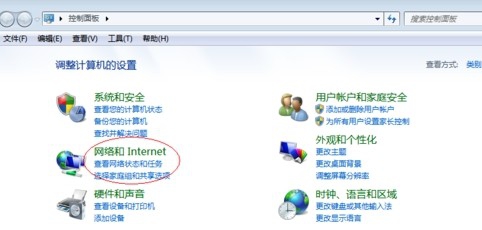
1、 打开【控制面板】,选择【网络和internet】。

为什么电脑打开网页图片速度很慢

为什么电脑打开网页图片速度很慢

2、然后点击【网络和共享中心】。

为什么电脑打开网页图片速度很慢

3、选择【更改适配器设置】。

为什么电脑打开网页图片速度很慢

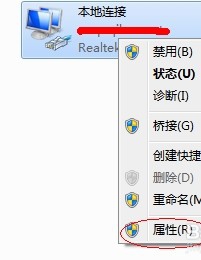
4、然后找到本地连接右键选择【属性】。

为什么电脑打开网页图片速度很慢

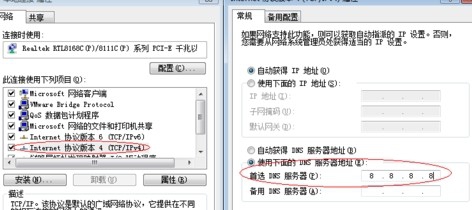
5、选择【IPv4协议】,双击打开,再DNS地方填入8.8.8.8 完成【确认】即可
为什么电脑打开网页图片速度很慢

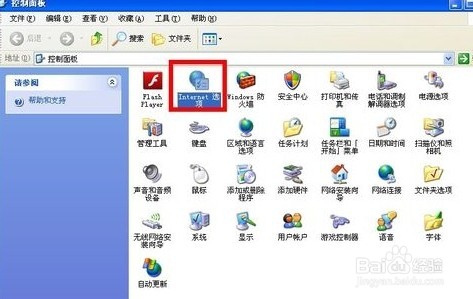
1、1清理影响网页打开速度的因素 “cookies”,开始-控制面板(或开始运行 输入 control 回车)
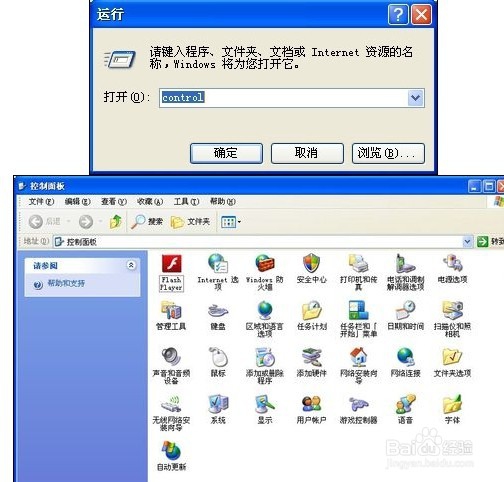
为什么电脑打开网页图片速度很慢

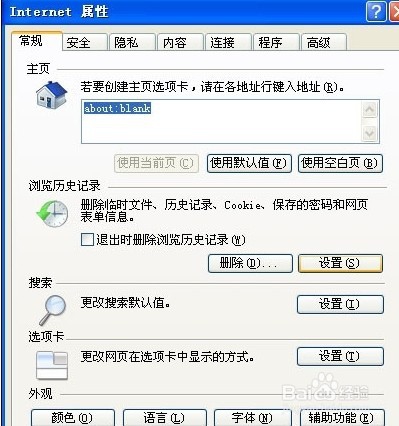
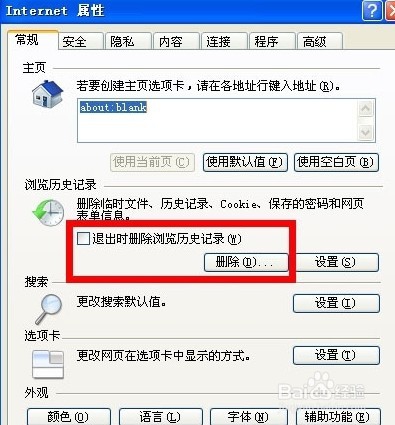
2、2选择【internet选项】,打开【internet选项】

为什么电脑打开网页图片速度很慢

为什么电脑打开网页图片速度很慢

3、 3点击【删除】按钮

为什么电脑打开网页图片速度很慢

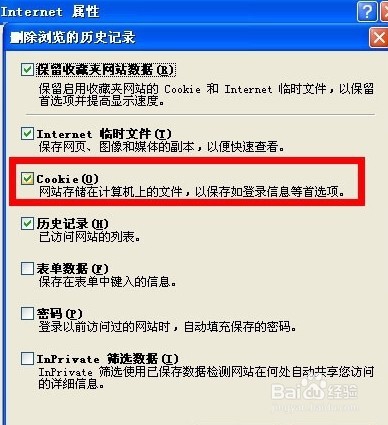
4、4勾选【cookie】,然后点击【删除】即可

为什么电脑打开网页图片速度很慢

© 2026 海能知识库
信息来自网络 所有数据仅供参考
有疑问请联系站长 site.kefu@gmail.com