Excel表格,利用表格批量创建不同名字的文件夹

时间:2026-02-13 15:21:32

1、把需要命名的文件夹名称一次排列在Excel表格中,然后再其它列输入公式

="MD "&A1

MD后面是有个空格的!然后回车即可!

Excel表格,利用表格批量创建不同名字的文件夹

Excel表格,利用表格批量创建不同名字的文件夹

2、下拉填充到最后一个单元格,查看显示为  MD (名字);检查无误进行下一步;

再次强调  MD 字母后面是有个空格存在的,如果没有空格,将无法实现后面的步骤

Excel表格,利用表格批量创建不同名字的文件夹

Excel表格,利用表格批量创建不同名字的文件夹

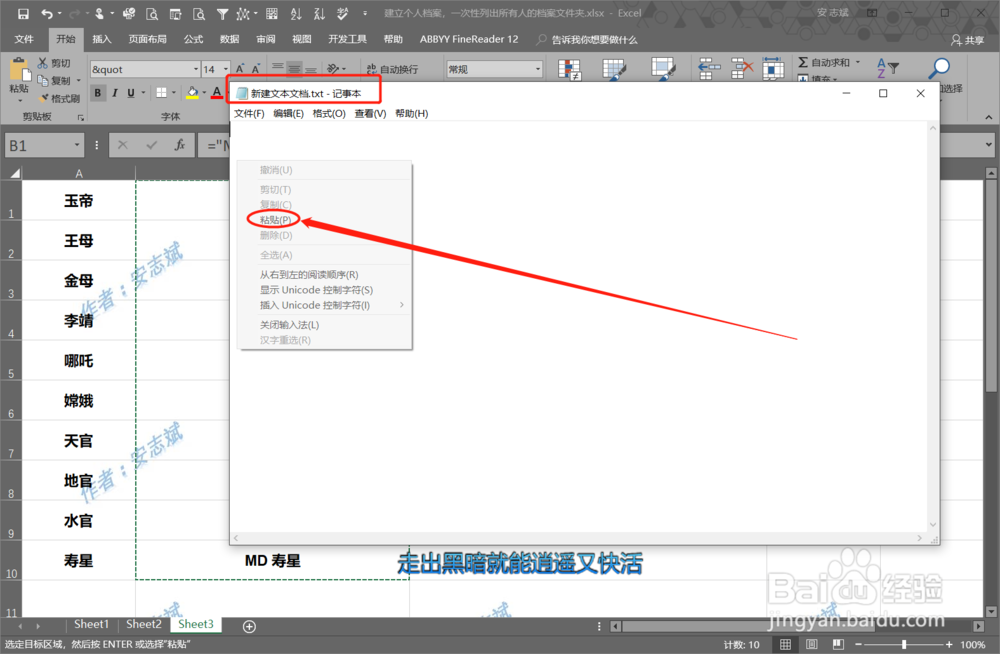
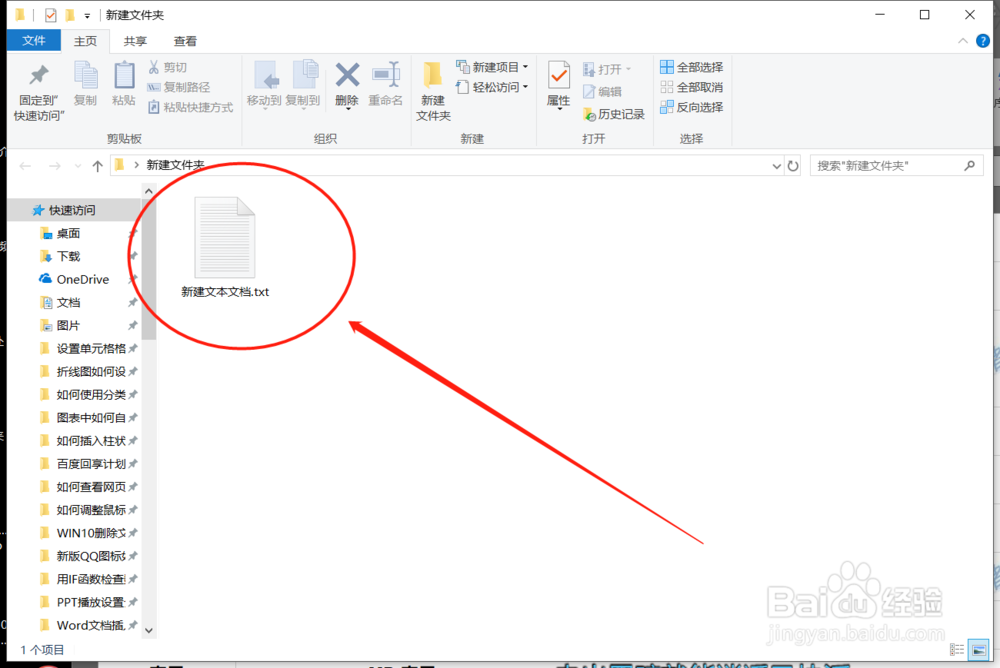
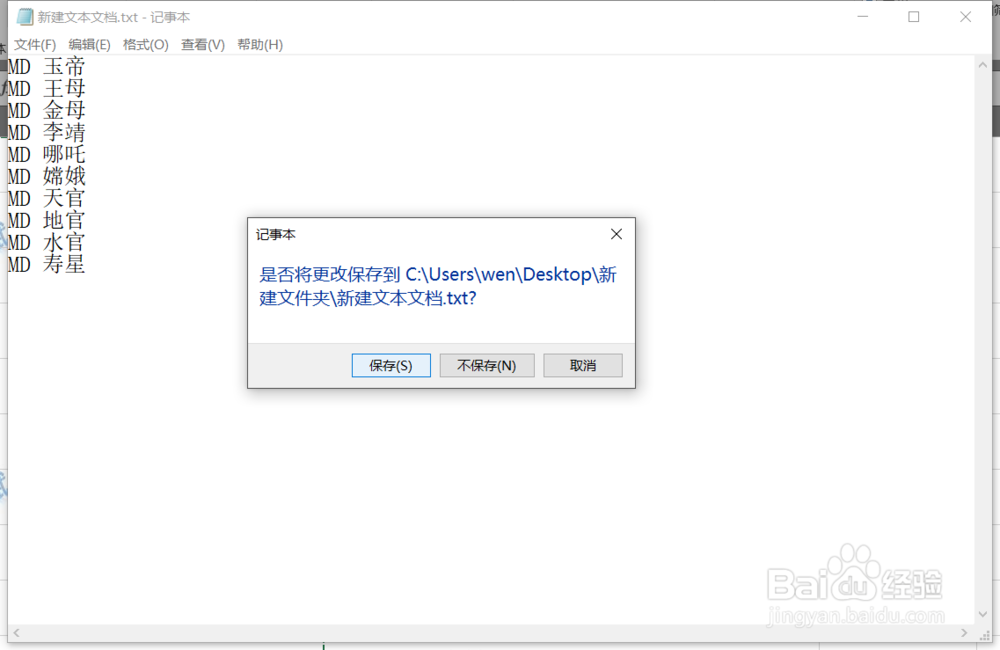
3、首先新建一个文件夹,然后在文件夹中新建一个TXT文档,然后把表格中的数据复制,粘贴再文本文档中。效果是MD 姓名      ;如图所示
Excel表格,利用表格批量创建不同名字的文件夹

Excel表格,利用表格批量创建不同名字的文件夹

Excel表格,利用表格批量创建不同名字的文件夹

Excel表格,利用表格批量创建不同名字的文件夹

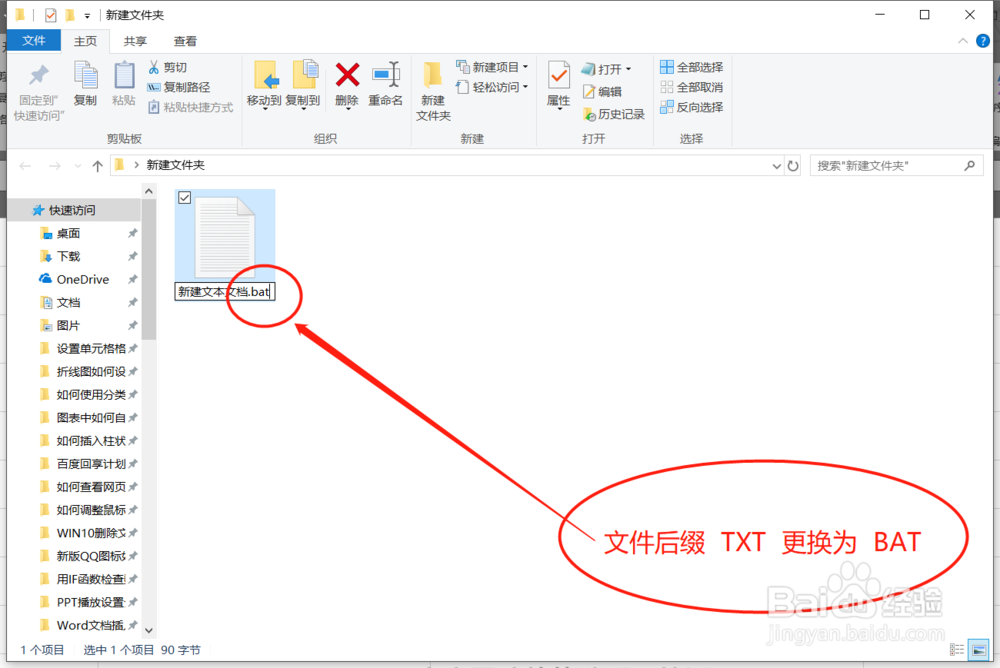
4、以上步骤操作完成后,关闭并保存TXT  文本文档,然后将  文档TXT后缀改为BAT ,提示框提示更改扩展名可能会导致文件损坏,点击  确定即可!
Excel表格,利用表格批量创建不同名字的文件夹

Excel表格,利用表格批量创建不同名字的文件夹

Excel表格,利用表格批量创建不同名字的文件夹

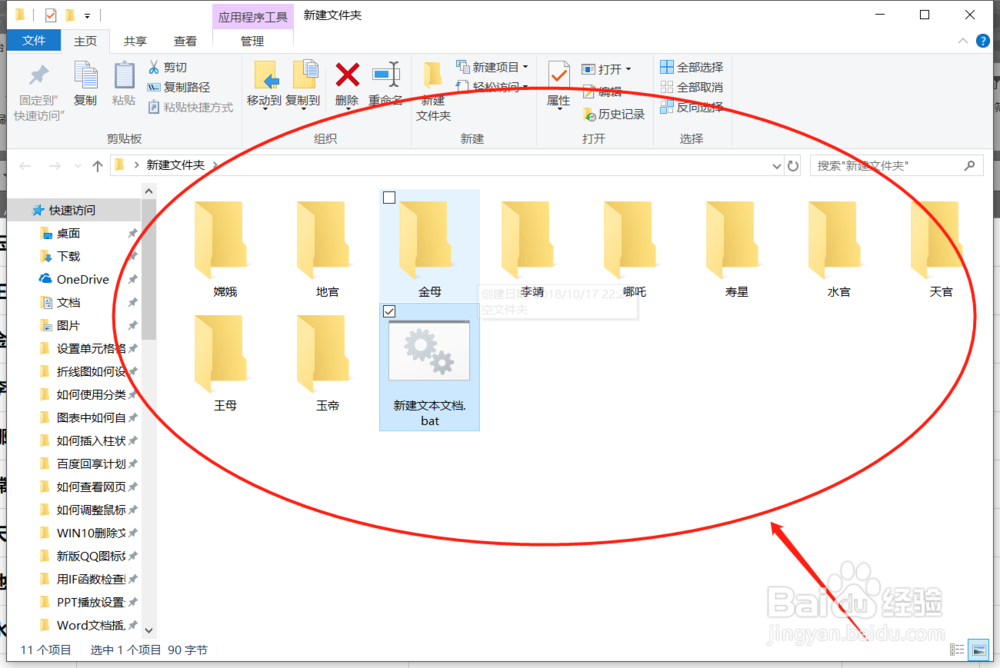
5、双击文件后,你会发现 文件夹中多了很多子文件夹;这样就完成多个文件一次性创建!这个办法对于人力资源方面存储员工个人档案非常有用,特别是大批量的文件创建;

Excel表格,利用表格批量创建不同名字的文件夹

Excel表格,利用表格批量创建不同名字的文件夹

© 2026 海能知识库
信息来自网络 所有数据仅供参考
有疑问请联系站长 site.kefu@gmail.com