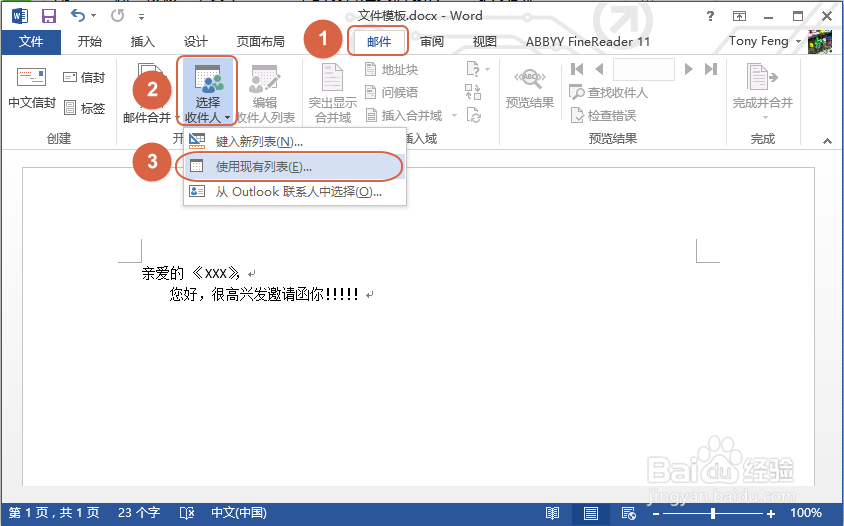
1、用Word做“模板”,其中<XXX>,的资料是我们要从Excel获取的。

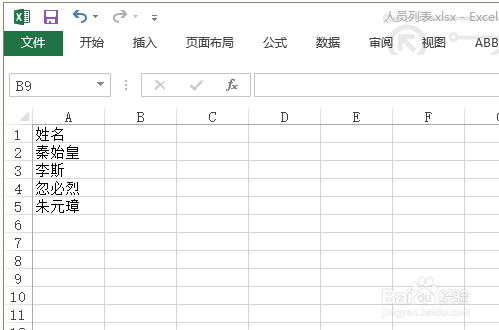
2、用Excel存储人员列表。
3、设定邮件合并,依次点击菜单“邮件”->“开始邮件合并”->“普通Word文档”

4、设定合并资料来源,
1、依次点击菜单“邮件”->“选择收件人”->“使用现有列表”
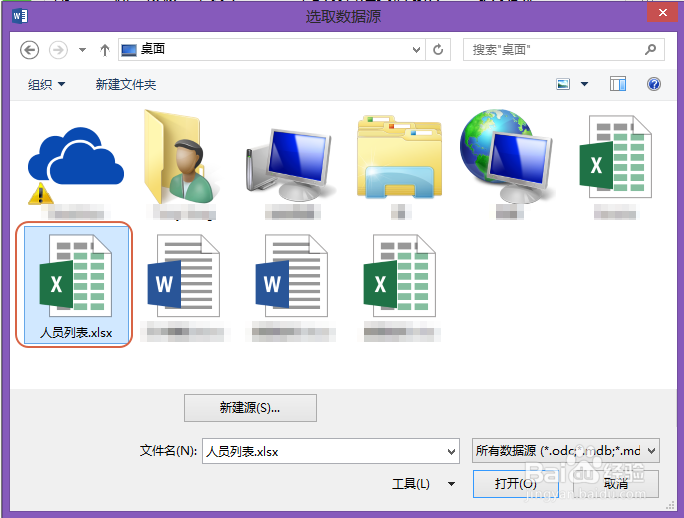
2、弹出窗口选择中存储人员列表的Excel,并选择存人员的Sheet

5、设定Word中哪里要替换成,Excel中存储的人员姓名
1、选中Word中需要替换的文本
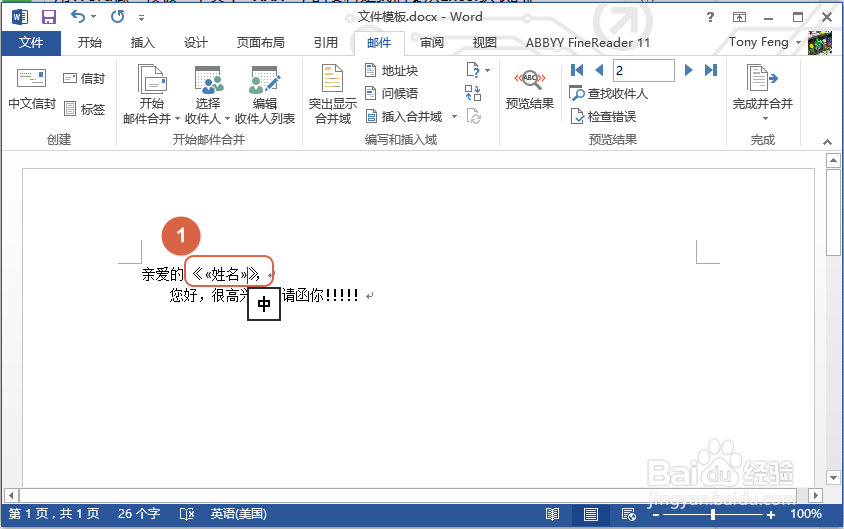
2、依次点击菜单“邮件”->“插入合并域”->“姓名”
3、Word中被选中的文本会变成“<<姓名>>”

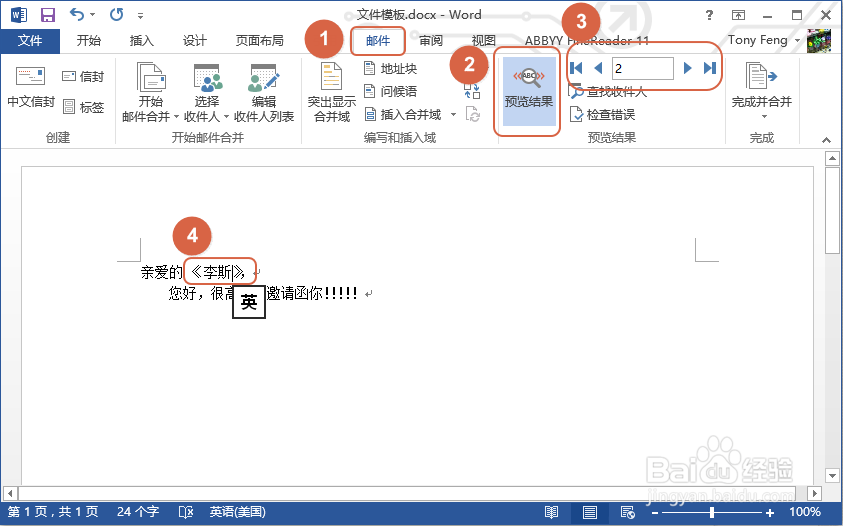
6、预览合并结果。
依次点击菜单“邮件”->"预览结果"->点击“前“,”后”,
观察word中的变动。
7、生成新的Word
点击菜单“邮件”-> “完成并合并”->“编辑单个文档”
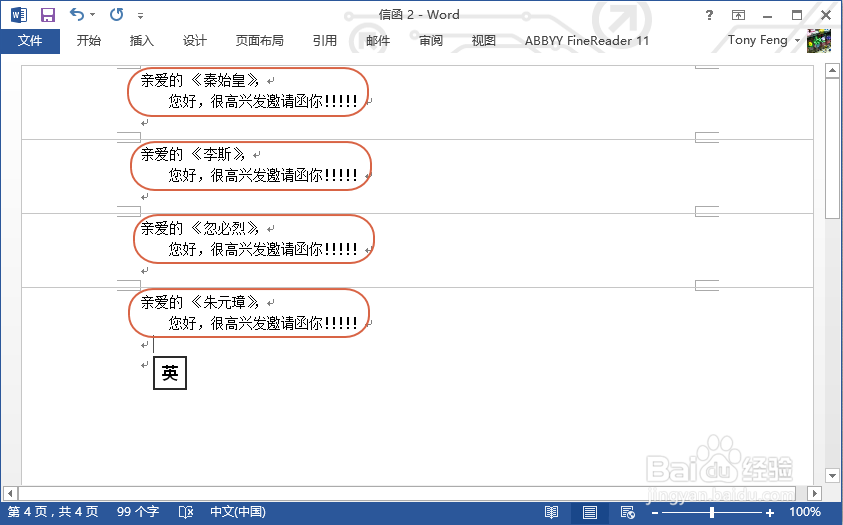
生成的新文档如图