1、首先打开人物图片,直接点击上方工具条中的【选择】-【主体】工具,将人物选出。

2、接下来点击键盘上的ctrl+j,将人物头像的图层复制一层。

3、填写一个名字,直接存储为PNG的格式。

1、直接将准备好的人物头像拖拽到天空素材图片中,调整好大小和位置

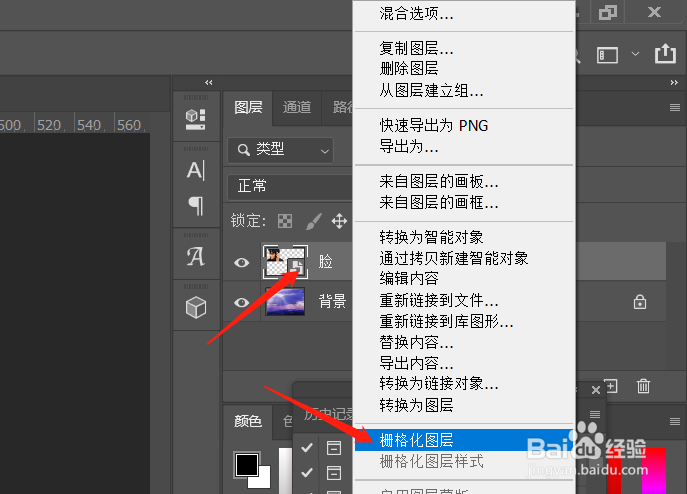
2、右键点击拖拽进来的这个人物头像图层,选择【栅格化图层】
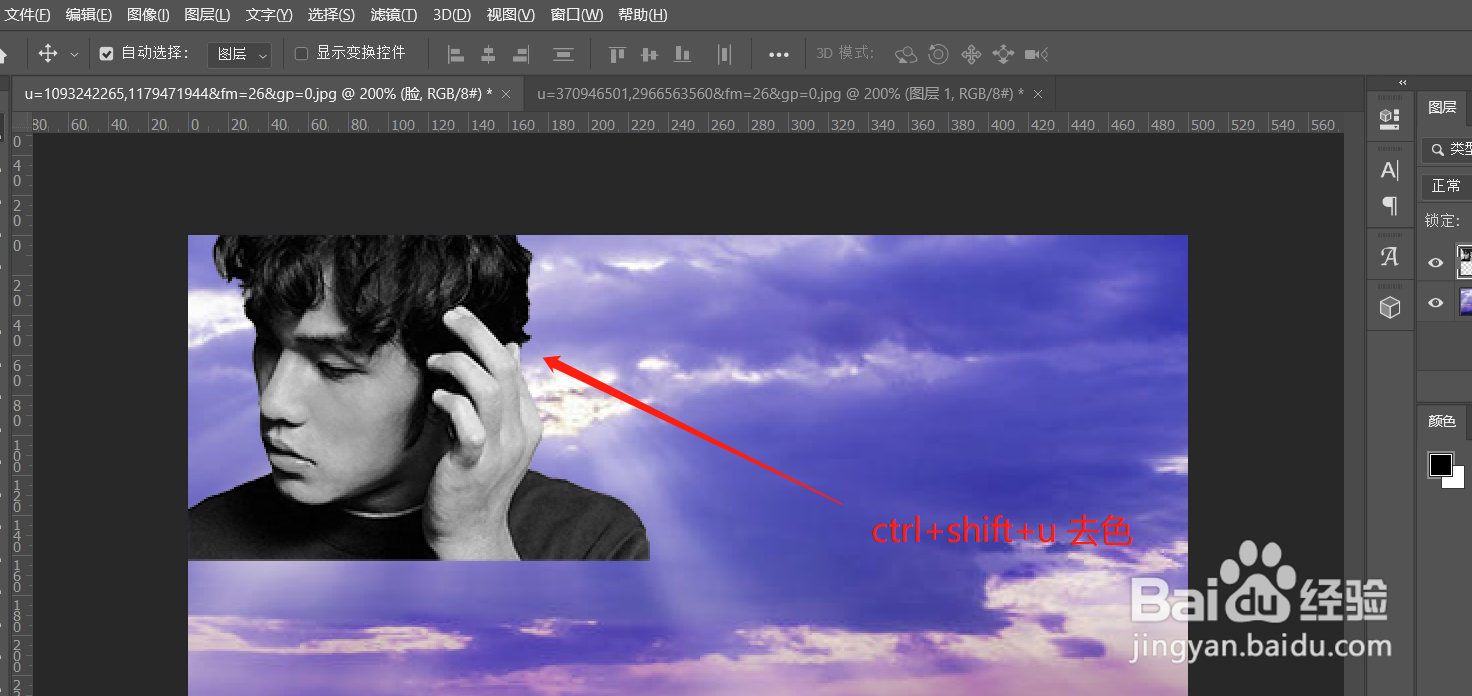
3、之后点击键盘上的ctrl+shift+u进行去色
4、继续点击键盘上的ctrl+i进行反向

5、之后将图层上方的正常改为【滤色】

6、最后双击这个图层,按住alt的同时调节下方的两个滑块。
本图层,左侧滑块的后半部向右滑动。
下一图层,右侧滑块的前半部向左滑动。
这样效果就出来啦。
