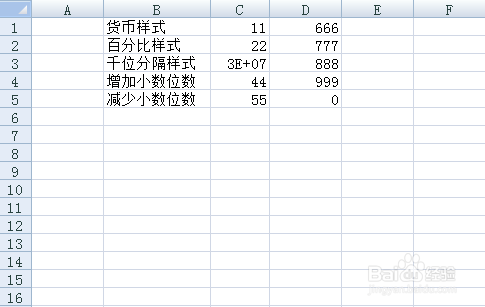
1、打开文件。
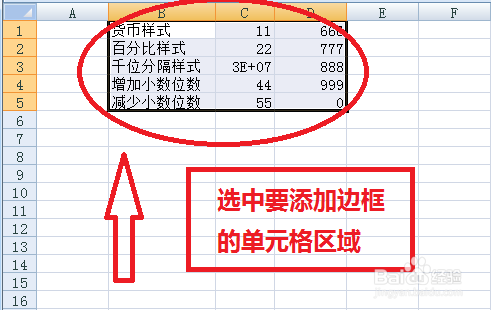
2、选中要添加边框的单元格区域。
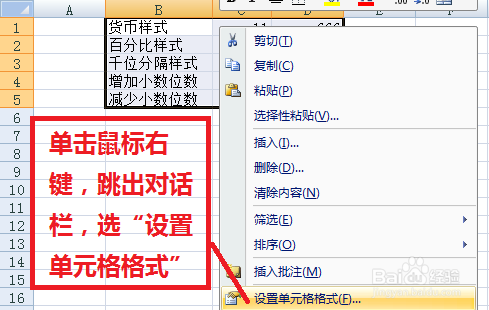
3、在选销摸中区域内单击鼠标右键,跳出对话栏,选“设扯盲置单元格格式”。
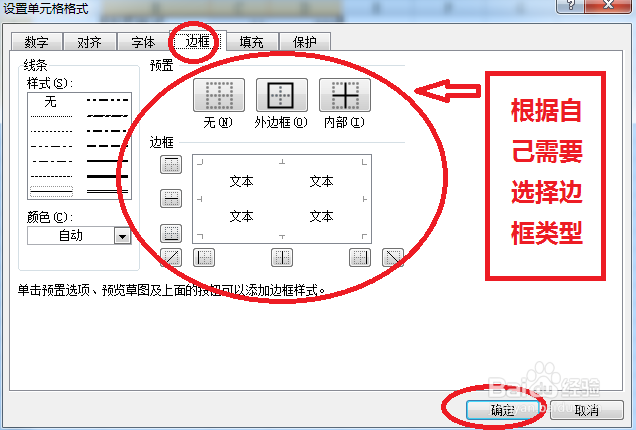
4、在“设置单元格格式”的对话框内根据自己需要选择边框类型。图例中选的是外边框和内级贪晃部。
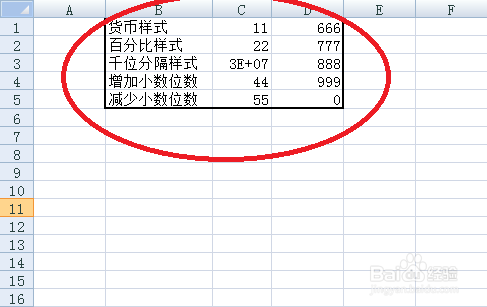
5、选完后按下确定,即可。下图为完成的效果图。
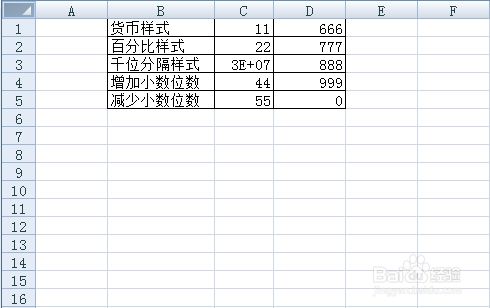
1、选中要添加边框的单元格区域。
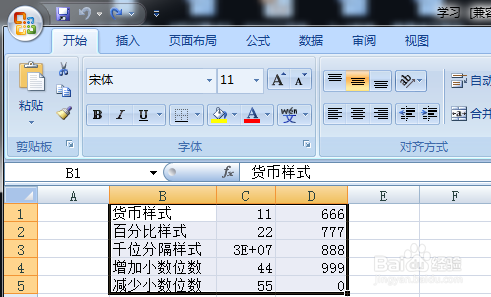
2、在“字体”工具栏中选择“边框”下拉按钮。
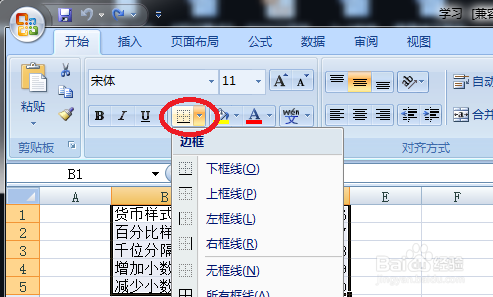
3、在弹出的选项板中选择自己需要的边框类型。本图例中选得是“粗匣框线”。
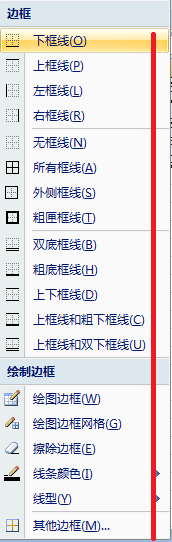
4、本图例就是选了“粗匣框线”的效果图。
1、方法1:
1、打开文件。
2、选中要添加边框的单元格区域。
3、在选中区域内单击鼠标右键,跳出对话栏,选“设置单元格格式”。
4、在“设置单元格格式”的对话框内根据自己需要选择边框类型。
5、选完后按下确定,即可。下图为完成的效果图。
方法2:
1、选中要添加边框的单元格区域。
2、在“字体”工具栏中选择“边框”下拉按钮。
3、在弹出的选项板中选择自己需要的边框类型。
4、本图例就是选了“粗匣框线”的效果图。