1、首先点击设计功能,选择背景,选择背景(k)。

2、点击图片或纹理填充功能,选择图片9(主题大海)。

3、点击插入。

4、选择工具栏插入功能,选择图片,点击在线图片,输入搜索词【海鸥】。

5、选中一张海鸥图片,点击下载。

6、调节大小,点击图片工具,点击抠除背景。

7、选择切换功能,点击溶解。

8、点击工具栏动画,选择【向上弧线】动画效果。
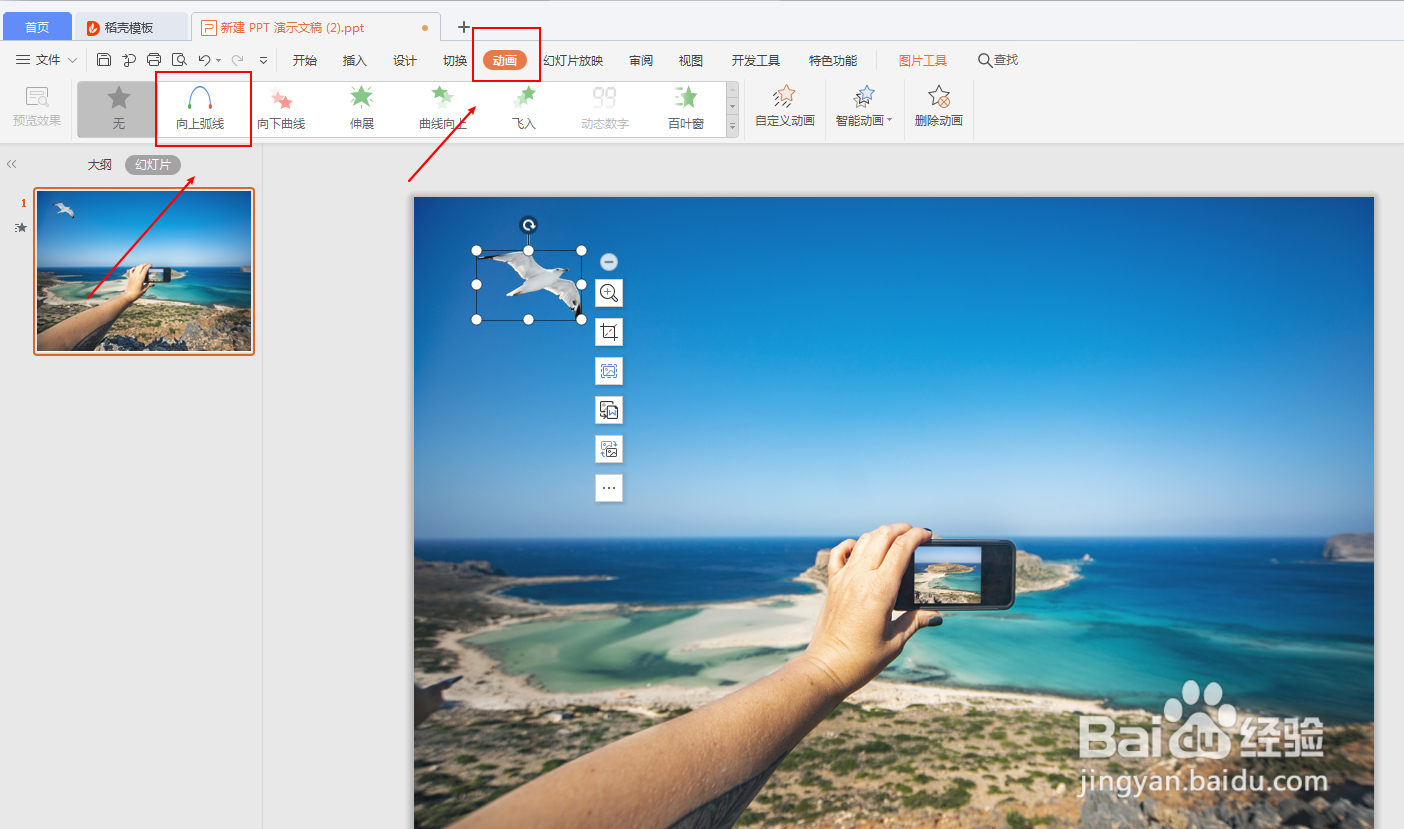
9、选择自定义动画,在右面属性栏里面进行设置。

10、对动画名称右键点击【计时】功能。
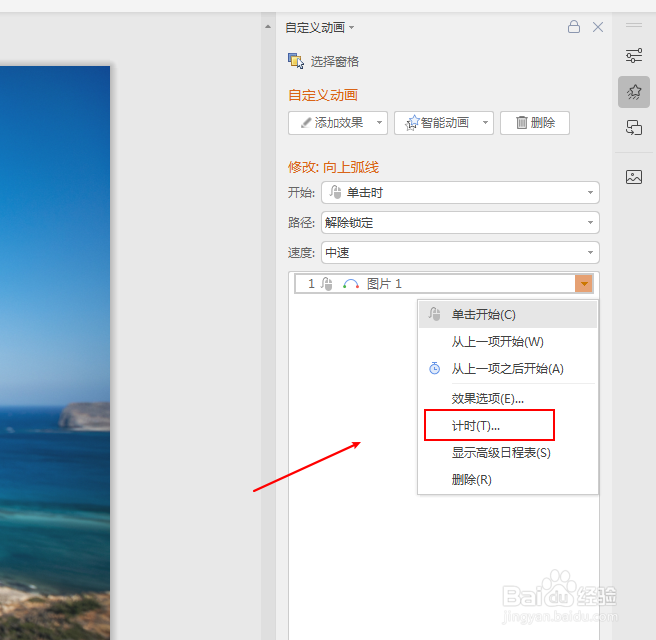
11、在重复功能区设置:直到幻灯片末尾,点击确定。

12、最后点击播放功能。

1、1、首先点击设计功能,选择背景,选择背景(k)。
2、点击图片或纹理填充功能,选择图片9(主题大海)。
3、点击插入。
4、选择工具栏插入功能,选择图片,点击在线图片,输入搜索词【海鸥】。
5、选中一张海鸥图片,点击下载。
6、调节大小,点击图片工具,点击抠除背景。
7、选择切换功能,点击溶解。
8、点击工具栏动画,选择【向上弧线】动画效果。
9、选择自定义动画,在右面属性栏里面进行设置。
10、对动画名称右键点击【计时】功能。
11、在重复功能区设置:直到幻灯片末尾,点击确定。
12、最后点击播放功能。