win7系统版本如何显示Service Pack 1?

时间:2026-02-12 22:01:18

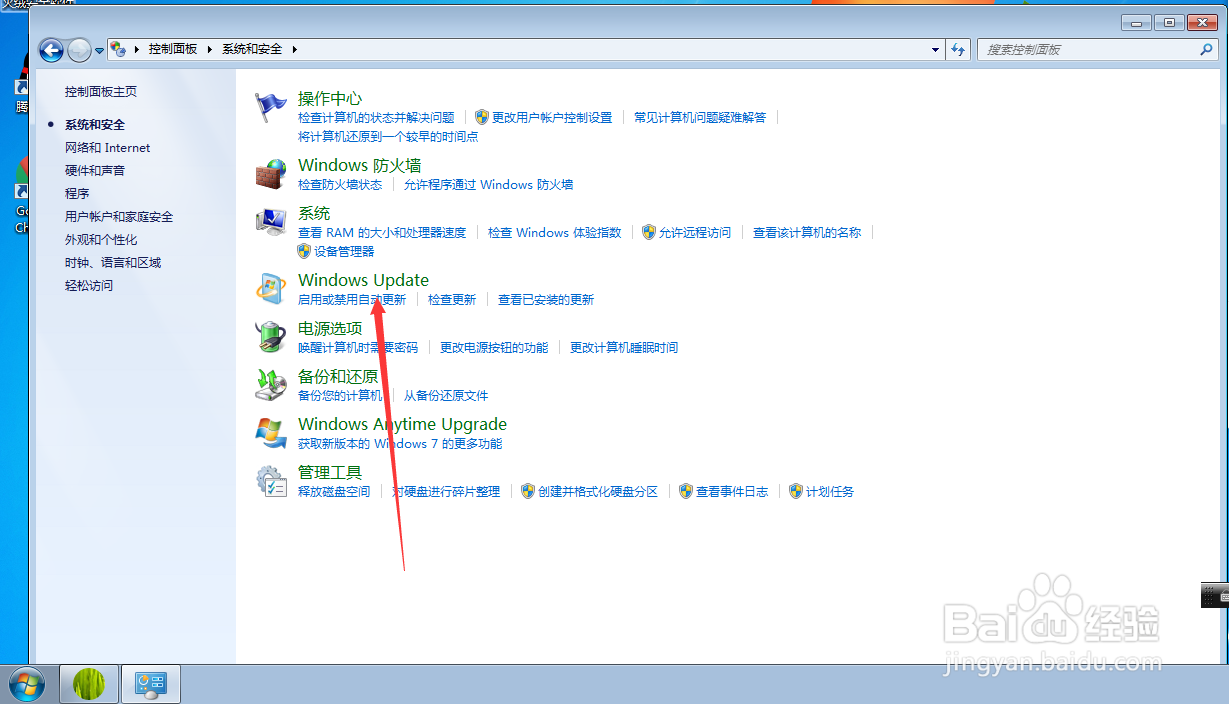
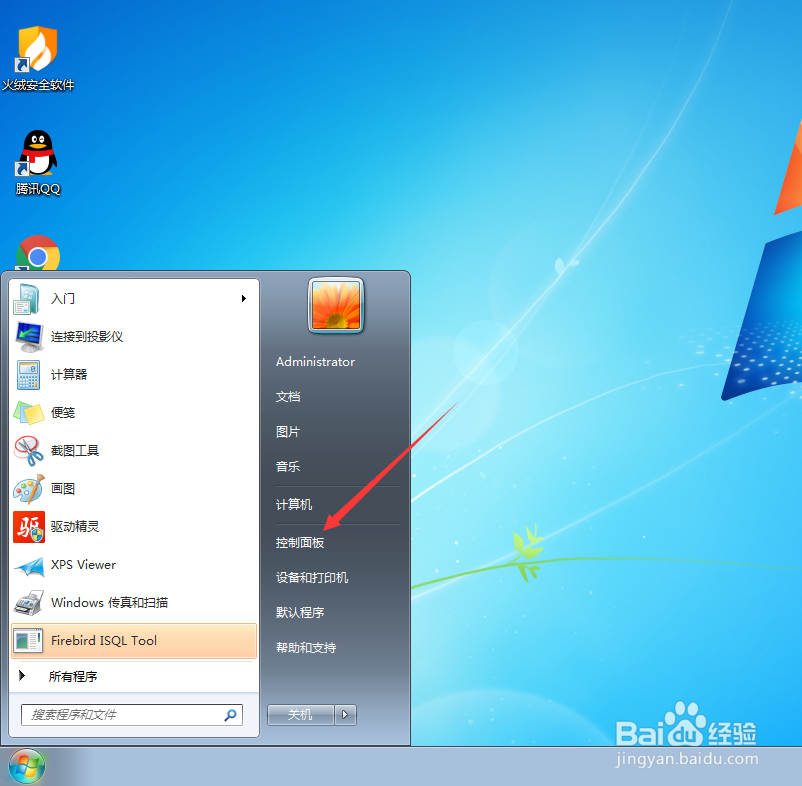
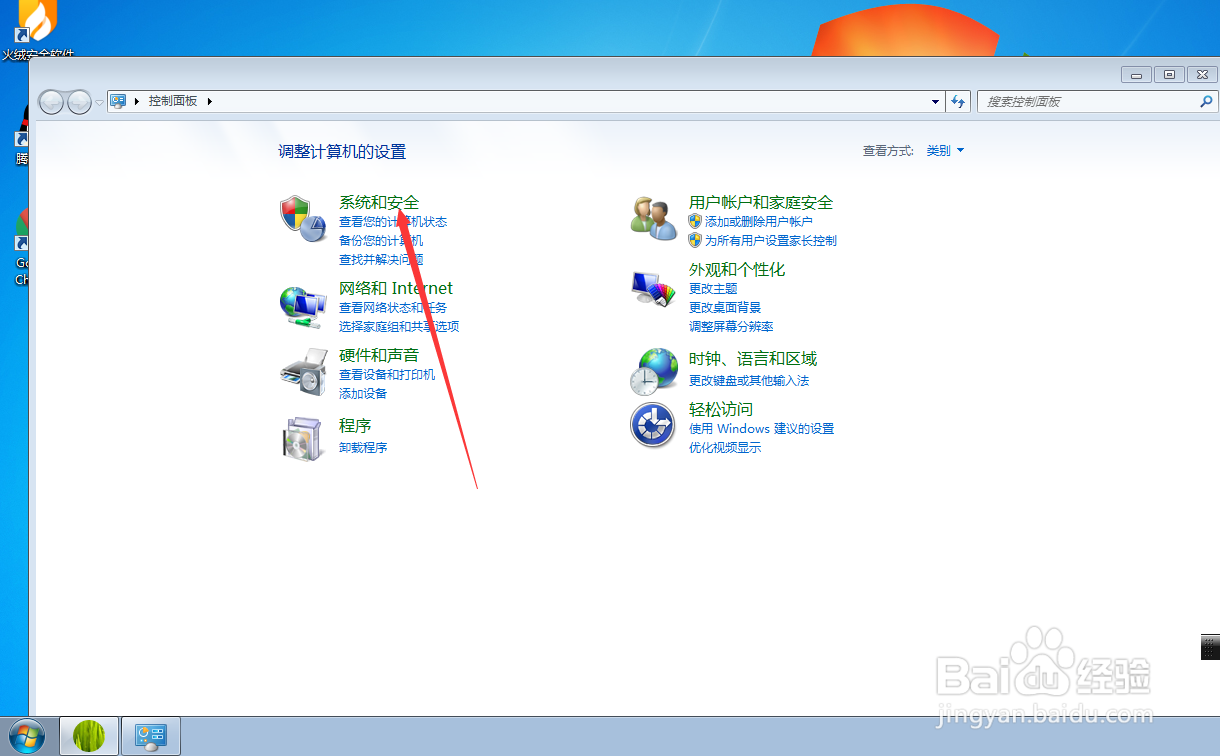
1、在电脑上打开控制面板,然后点击“系统和安全”。
win7系统版本如何显示Service Pack 1?

win7系统版本如何显示Service Pack 1?

2、进入系统和安全界面后,点击“windows update”。

win7系统版本如何显示Service Pack 1?

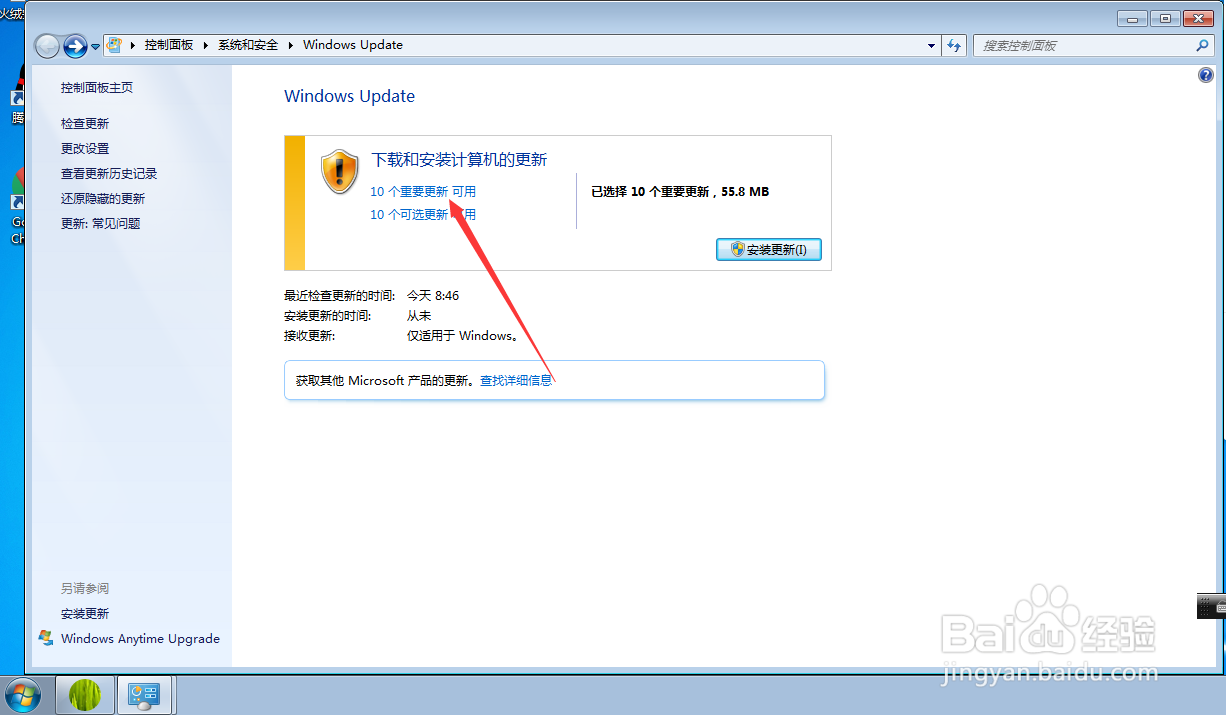
3、进入windows update界面后,点击检查更新,然后等待检查完成。

win7系统版本如何显示Service Pack 1?

4、更新检查完成后,点击“重要更新”项。

win7系统版本如何显示Service Pack 1?

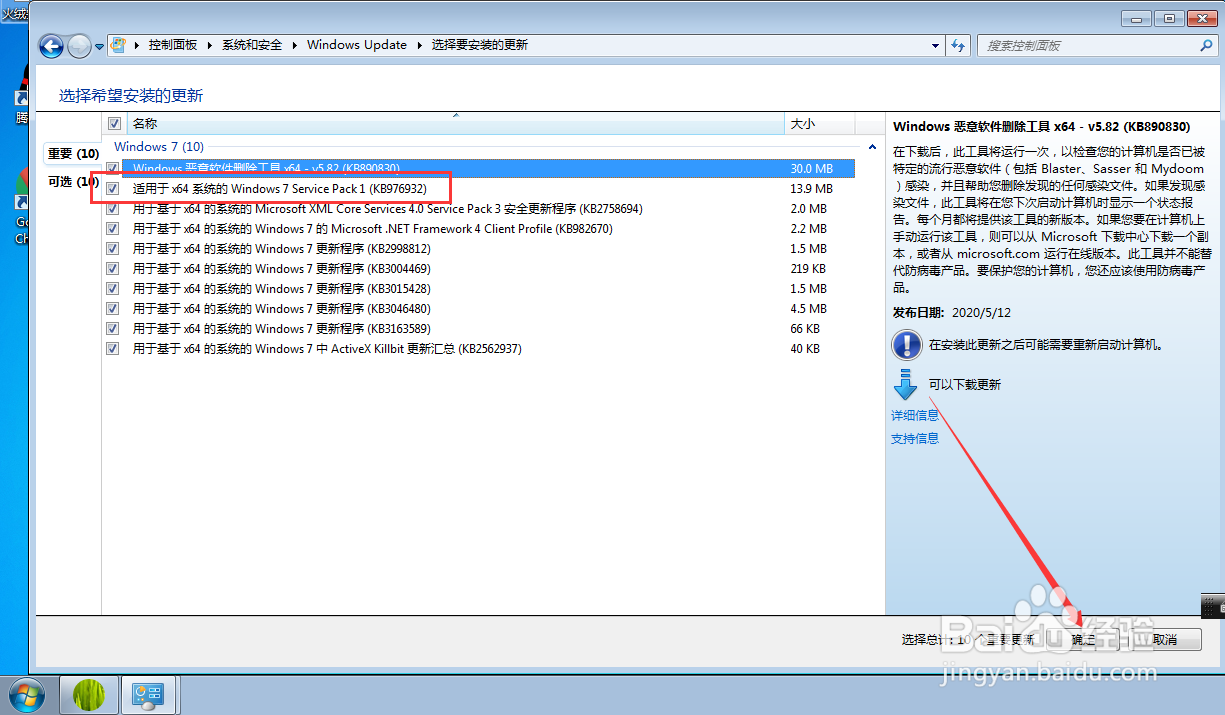
5、在重要更新项界面勾选“windows 7 Service Pack 1 ”,然后点击“确定”。
win7系统版本如何显示Service Pack 1?

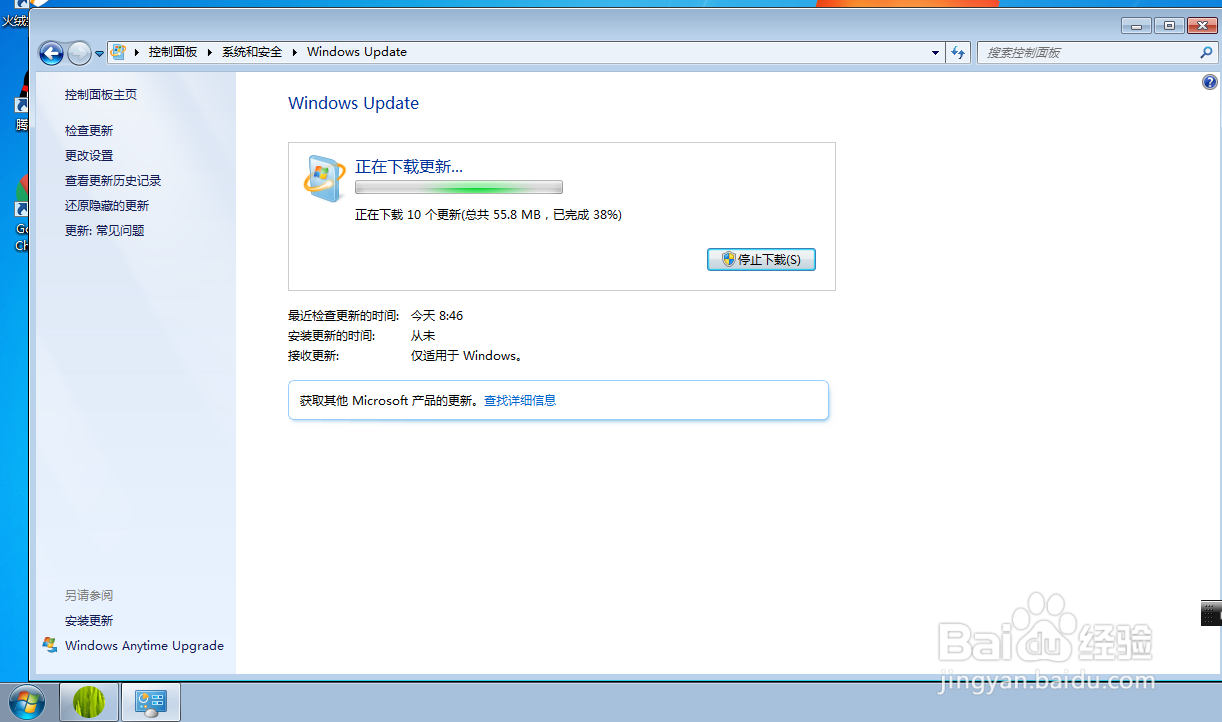
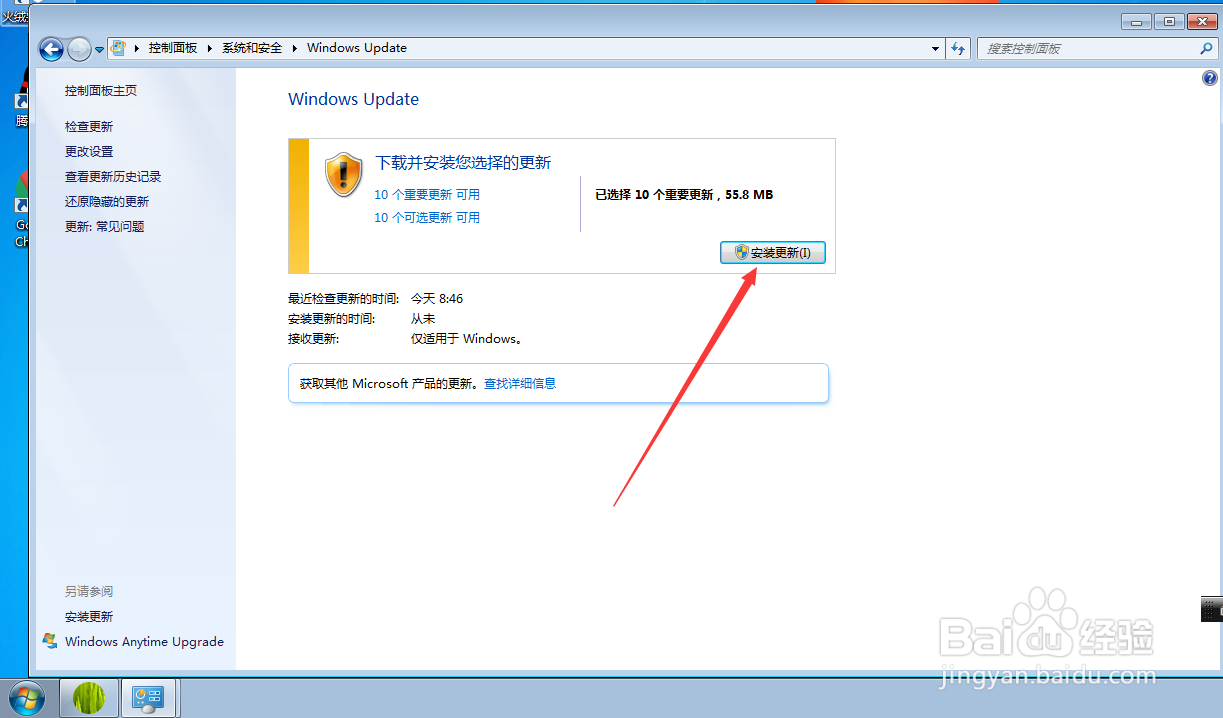
6、返回到windows update界面后,点击“立即更新”,然后等待更新完成。
win7系统版本如何显示Service Pack 1?

win7系统版本如何显示Service Pack 1?

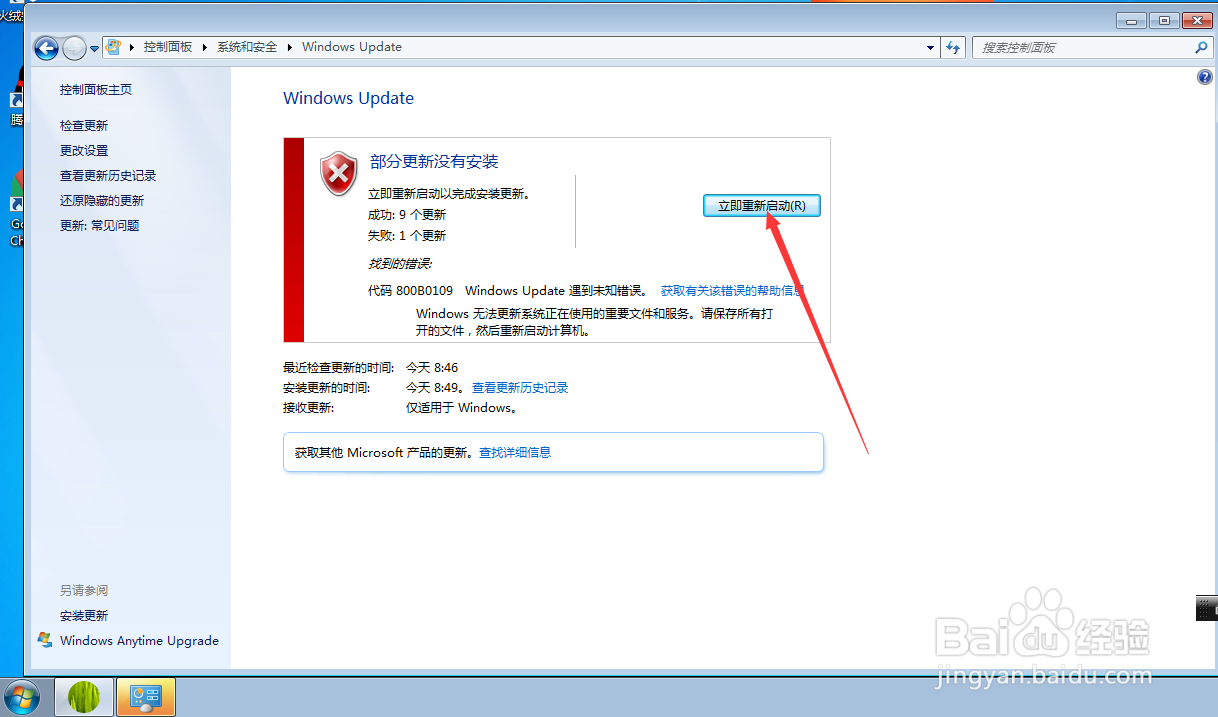
7、更新完成后,点击立即重新启动即可。

win7系统版本如何显示Service Pack 1?

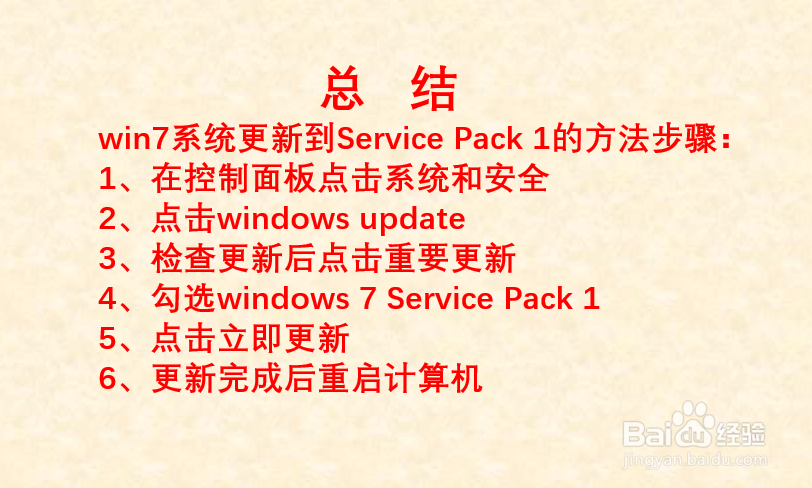
1、win7系统更新到Service Pack 1的方法步骤:

1、在控制面板点击系统和安全

2、点击windows update

3、检查更新后点击重要更新

4、勾选windows 7 Service Pack 1

5、点击立即更新

6、更新完成后重启计算机
win7系统版本如何显示Service Pack 1?

© 2026 海能知识库
信息来自网络 所有数据仅供参考
有疑问请联系站长 site.kefu@gmail.com