1、打开白板App后,进入首页,现在可以看到默认背景是白色的。首先点击右下角“长方形”按钮。

2、然后点击下面圆圈的一行选择最右侧的“+”。

3、接着你就可以用这个转盘和横条设置你想要的背景颜色,点住上面的圆圈滑动选择,中间会显示选择的颜色。
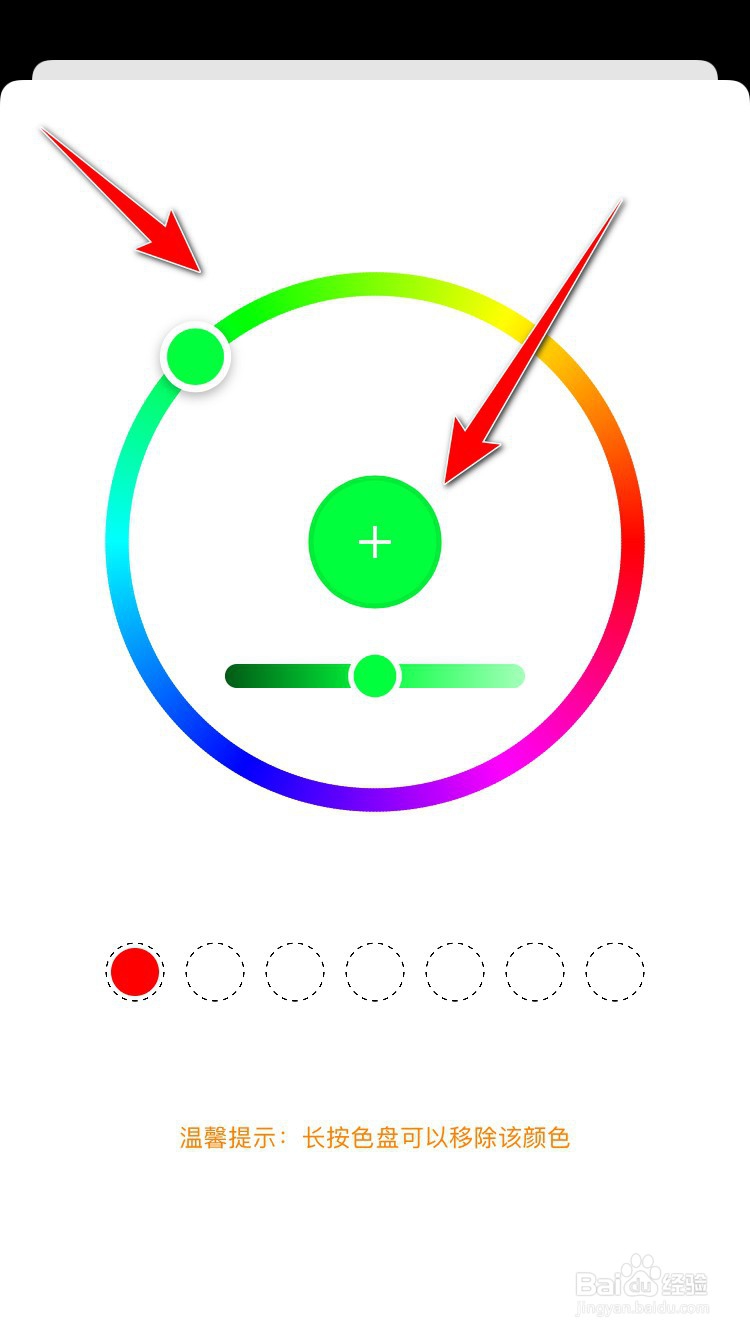
4、点击中间的+号,就会把该颜色添加到下面横栏里,如下图。

5、这样,回到刚刚的页面,点击新增加的颜色,如下图。
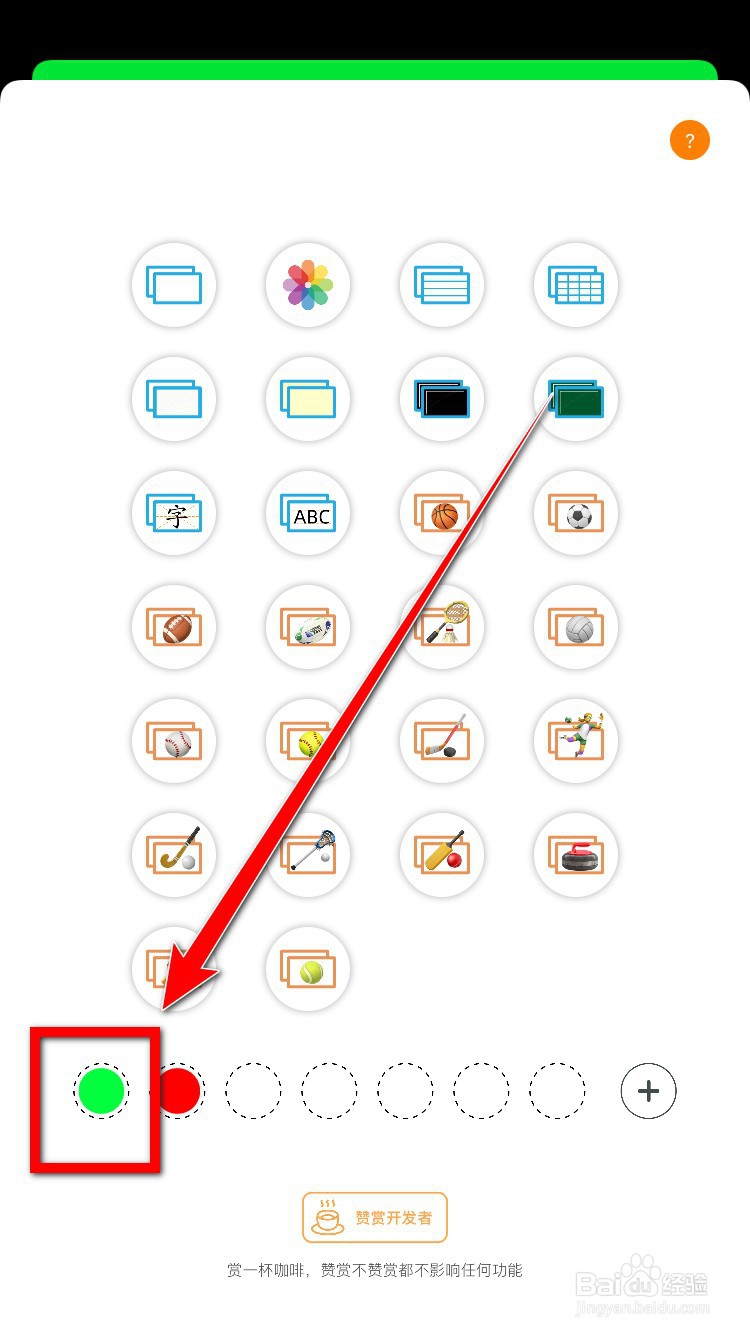
6、就可以更改掉背景颜色了。

1、打开白板App;
2、点击下方“长方形”按钮;
3、点击色盘横条右侧“+”号;
5、拖动界面上的圆圈选择喜欢的颜色;
6、点击中间加号添加设置好的颜色;
7、回到点开长方形的界面,点击新添加的颜色;
8、就能更改常用底色图片背景了。