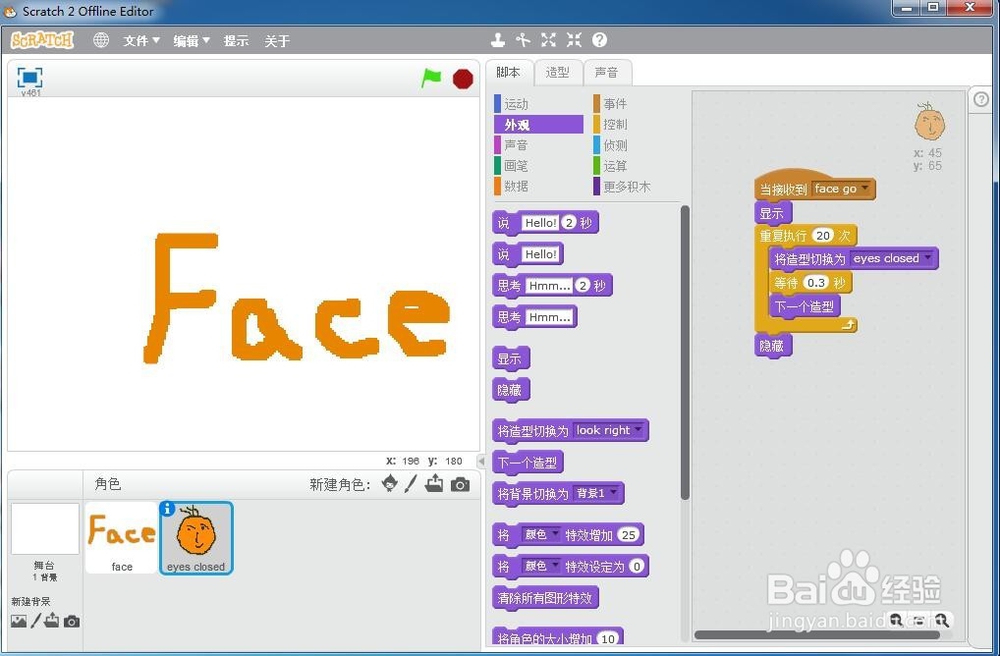
1、打开scratch2.0软件,进入它的 主界面中;

2、点击从本地文件夹中上传角色;
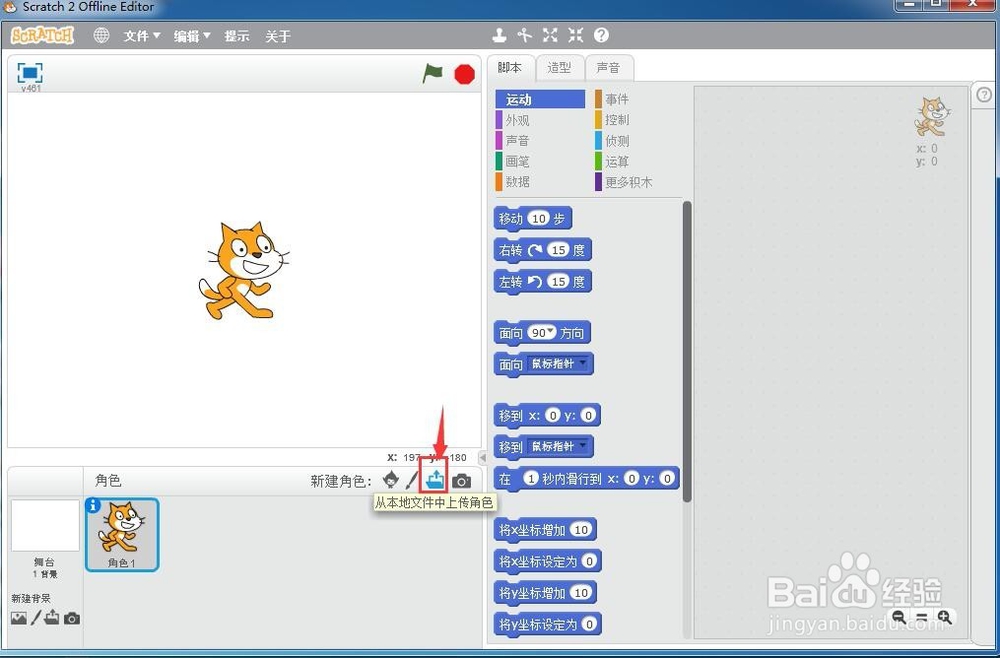
3、选中需要的图片后按打开;
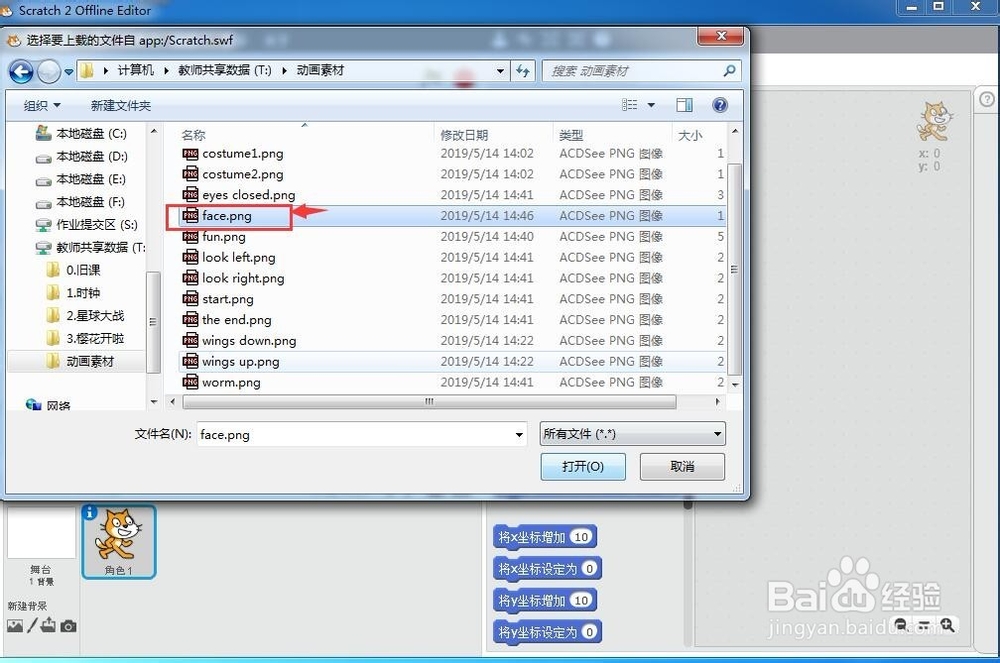
4、将图片face导入scratch中;
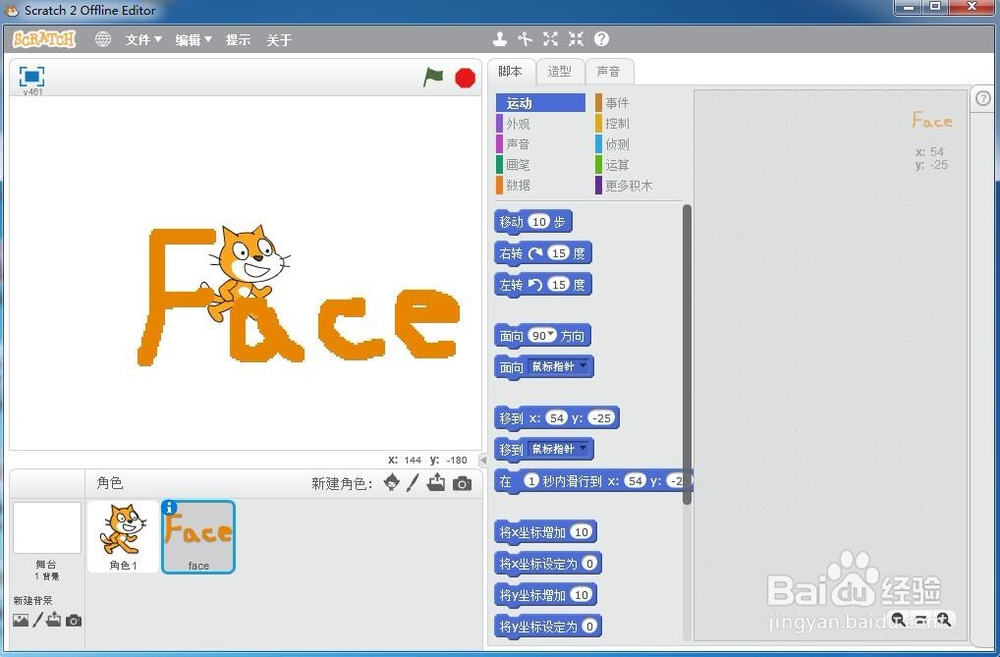
5、点击从本地文件夹中上传角色;
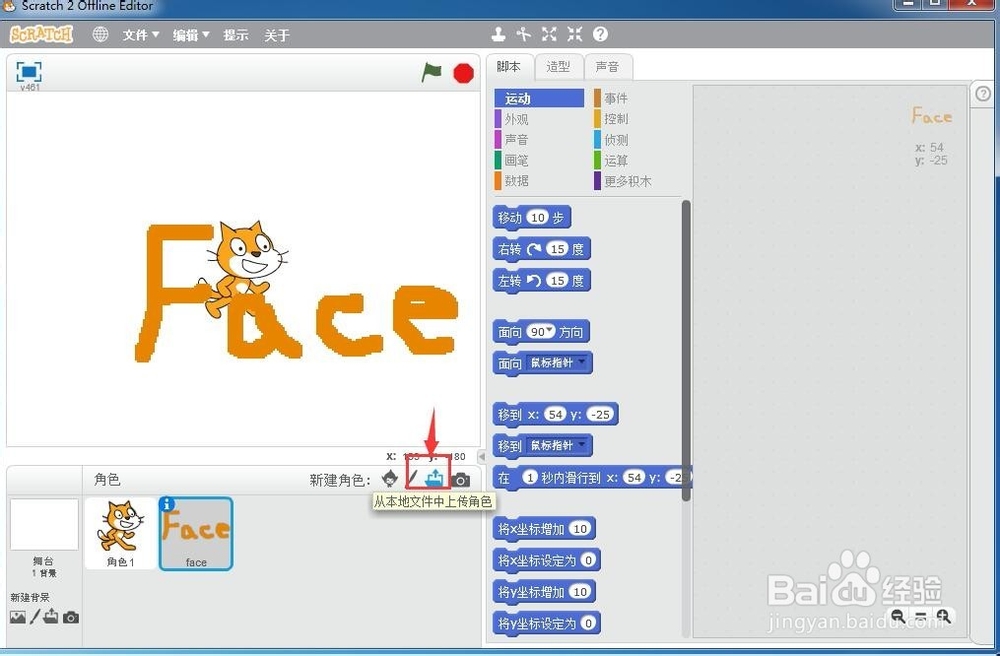
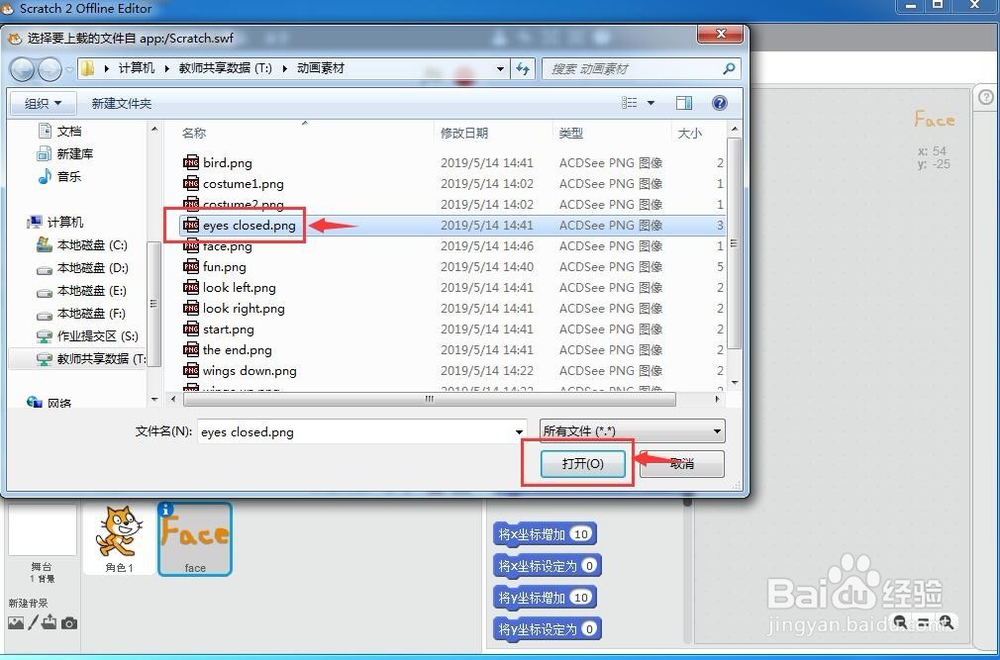
6、找到闭眼图片,选中后按打开;
7、将闭眼图片插入到scratch中;
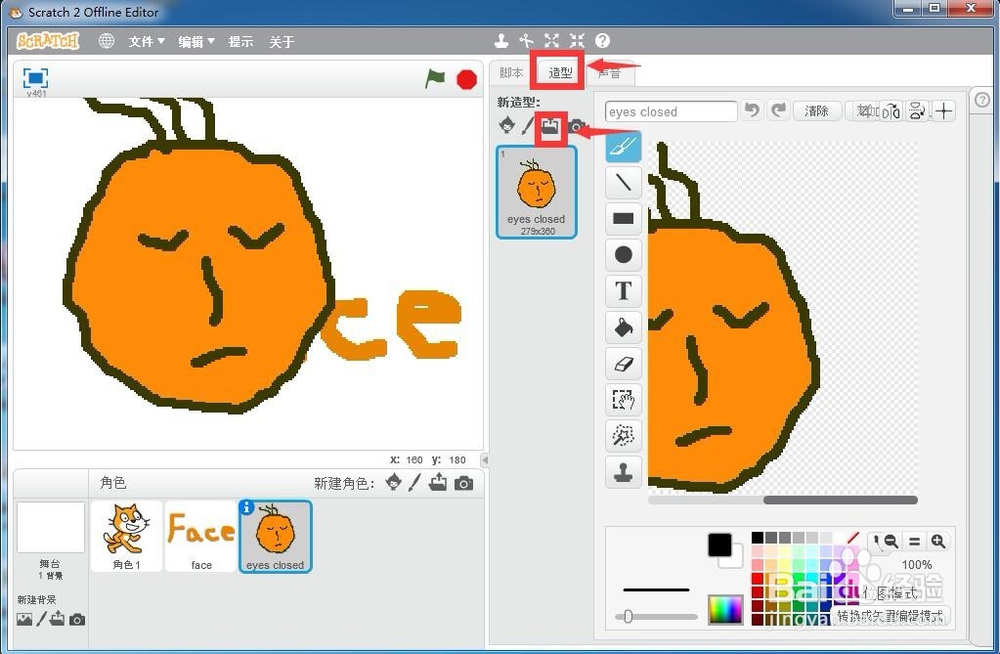
8、点击造型,选择从本地文件夹中上传造型;
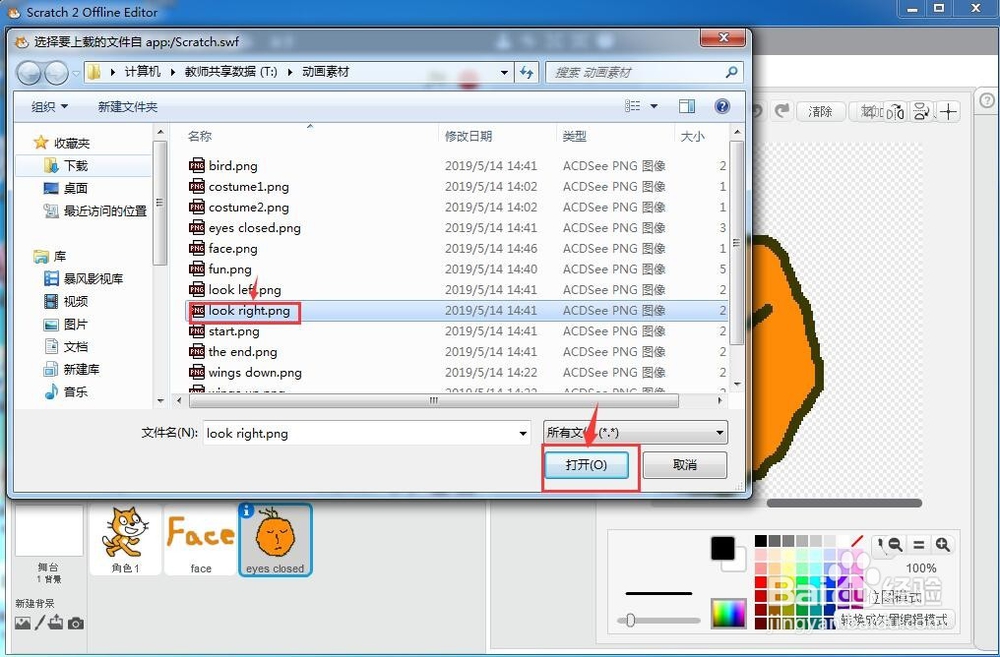
9、找到并选中向右看图片,选择好后按打开;
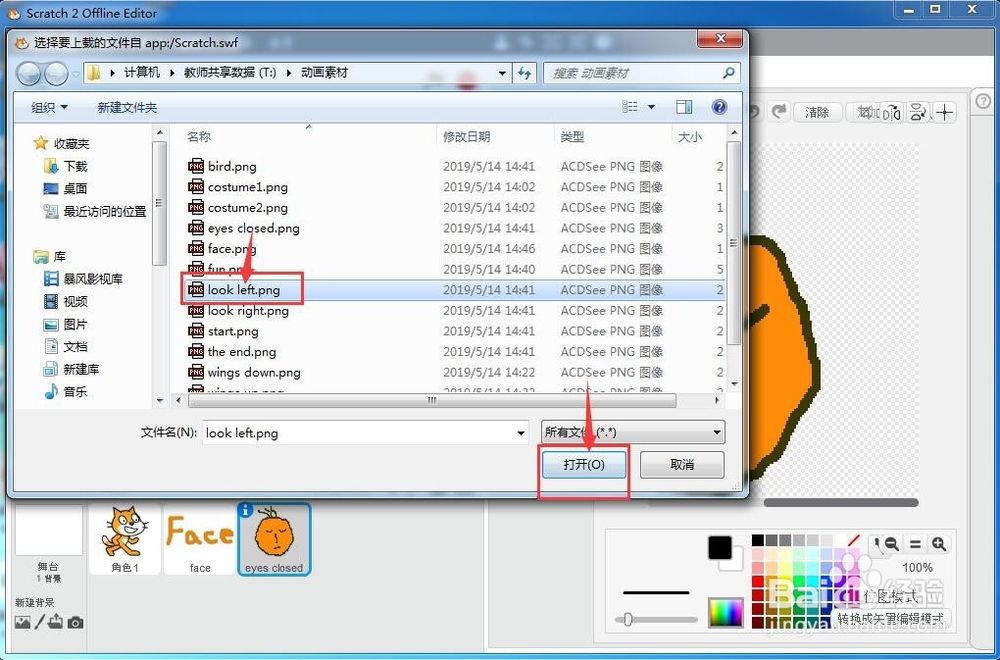
10、最后添加向左看图片;

11、给Face添加如下脚本;
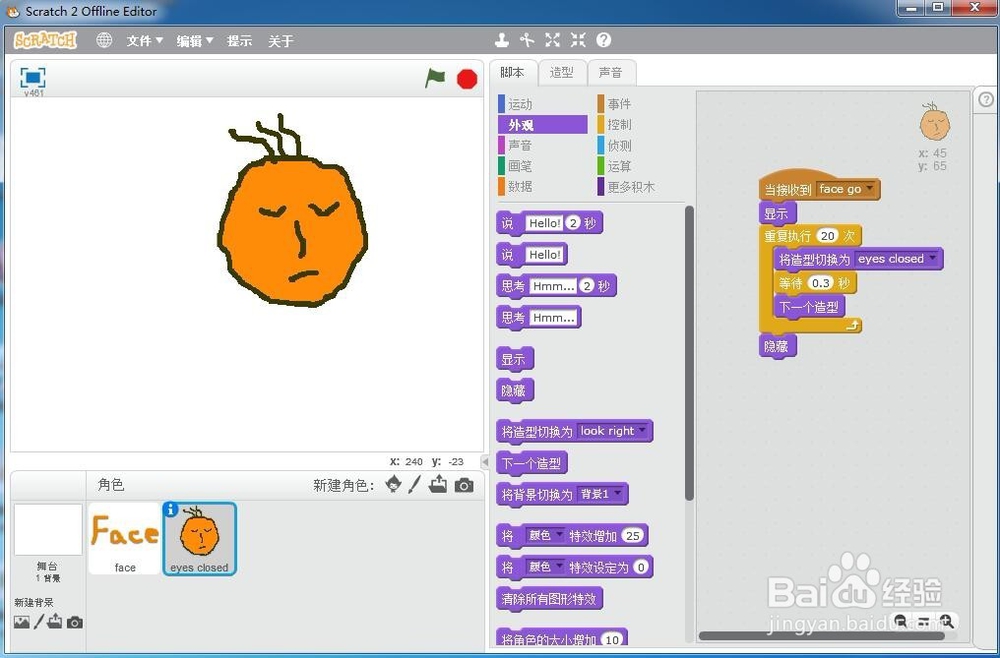
12、给脸部添加如下脚本,让脸部运动起来;
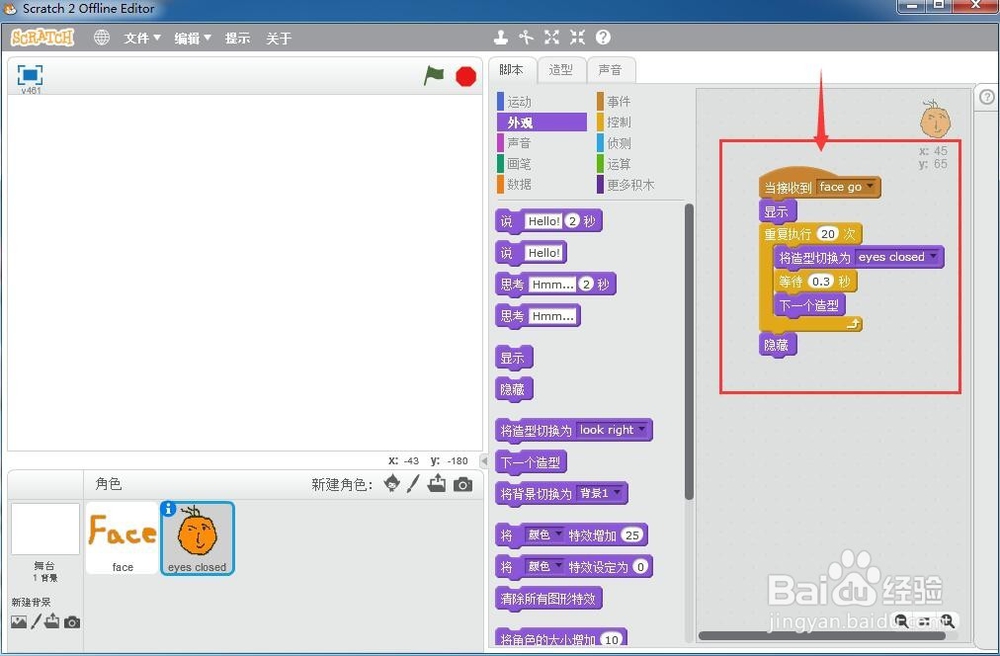
13、点击绿旗执行程序,出现face,然后脸部开始运动,脸部动画就做好了。