1、右键点击选中的文字,在弹出的菜单中选择字体菜单项。

2、接下来在打开的窗口中找到隐藏的设置项。
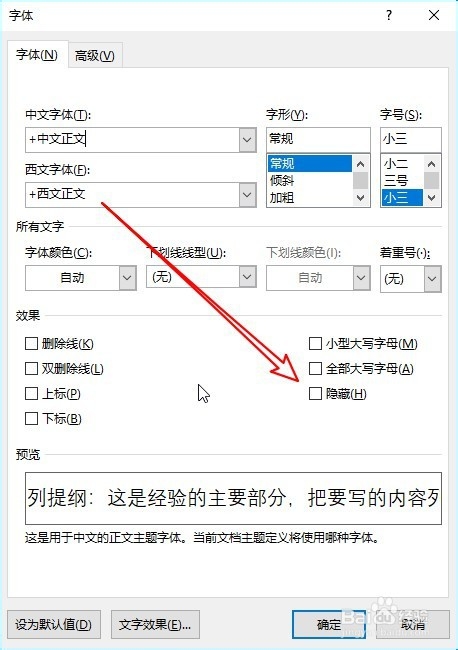
3、勾选该设置项后,可以看到选中的文字已隐藏起来了。

1、首先在电脑上打开word2019,点击菜单栏的文件菜单。

2、接下来在弹出的菜单中选择选项菜单项。

3、然后在打开的word选项窗口中,点击显示的设置项。

4、接下来在右侧窗口找到隐藏文字设置项。

5、点击取消,该设置项前面的勾选,这时可以看到隐藏的文字显示出来了。

1、方法一:
1、右键点击选中的文字,在弹出的菜单中选择字体菜单项。
2、接下来在打开的窗口中找到隐藏的设置项。
3、勾选该设置项后,可以看到选中的文字已隐藏起来了。
方法二:
1、首先在电脑上打开word2019,点击菜单栏的文件菜单。
2、接下来在弹出的菜单中选择选项菜单项。
3、然后在打开的word选项窗口中,点击显示的设置项。
4、接下来在右侧窗口找到隐藏文字设置项。
5、点击取消,该设置项前面的勾选,这时可以看到隐藏的文字显示出来了。