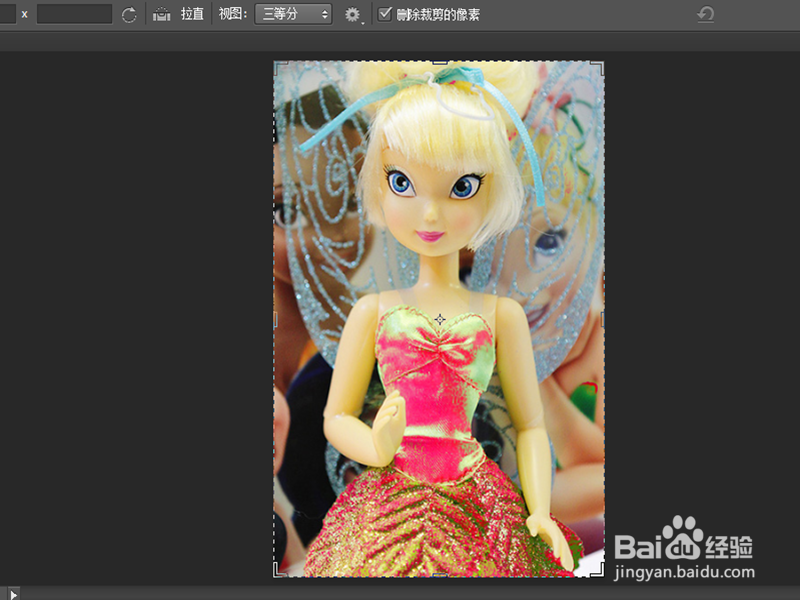
1、首先打开ps软件,然后在打开选项中找出一张待处理的图片。

2、点击图像,调整,替换颜色命令,打开替换颜色命令框。
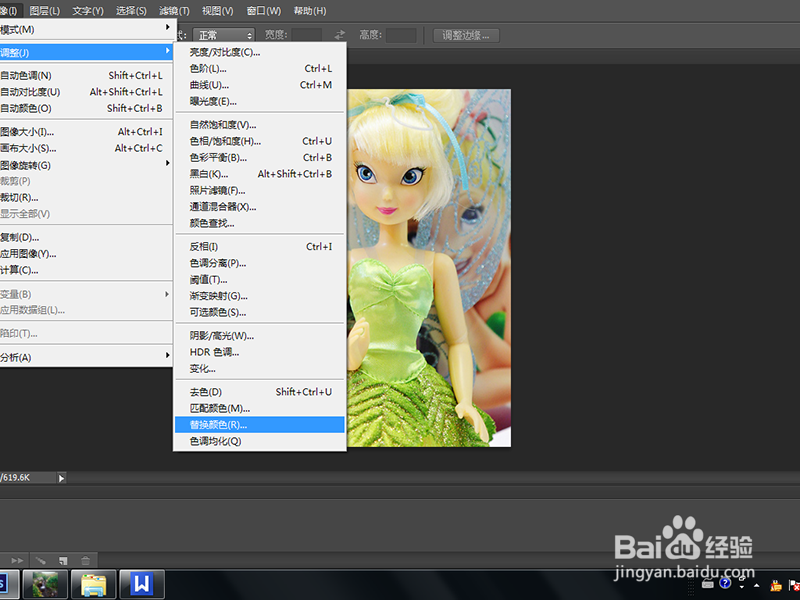
3、可以看到,替换颜色设置框中,有吸管和色相、饱和度、明度等设置选项。

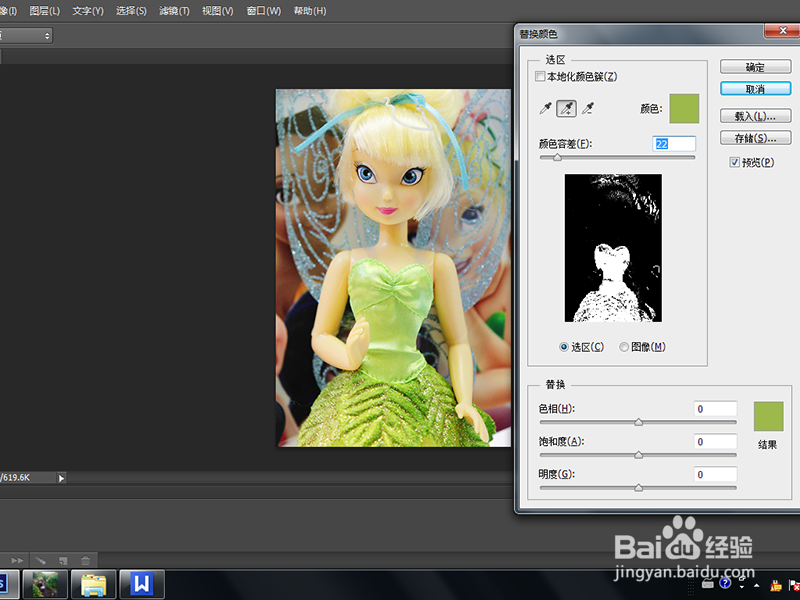
1、首先选择吸管工具最左边的一个吸管工具。

2、在裙子上的任意部位点击,选择一种在替换颜色预览框中较为清晰的。

3、稍稍对容差的大小进行设置,使得裙子被选择的部分更多。

4、点击吸管工具的第二个吸管,这个是添加取样的吸管工具。

5、在裙子的部位进行多次点击,在预览框中发现裙子被选择的部分变多了,但是裙子以外的部分也变多了。
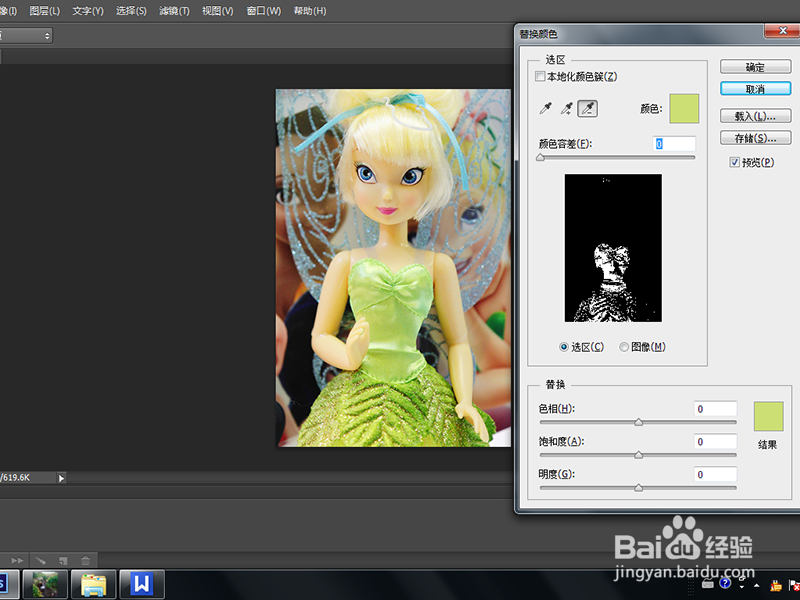
6、点击第三个吸管工具,这个是从取样中减去的吸管工具。

7、在不需要出现,但是出现了的部分出点击,并且适时调整容差大小,直到裙子以外的部分尽量被去除,而裙子也尽量多地被选中。
1、一边调节色相、饱和度、明度滑块的位置,一边点开调色板,选中自己喜欢的颜色。

2、选定自己喜欢的设定的颜色。
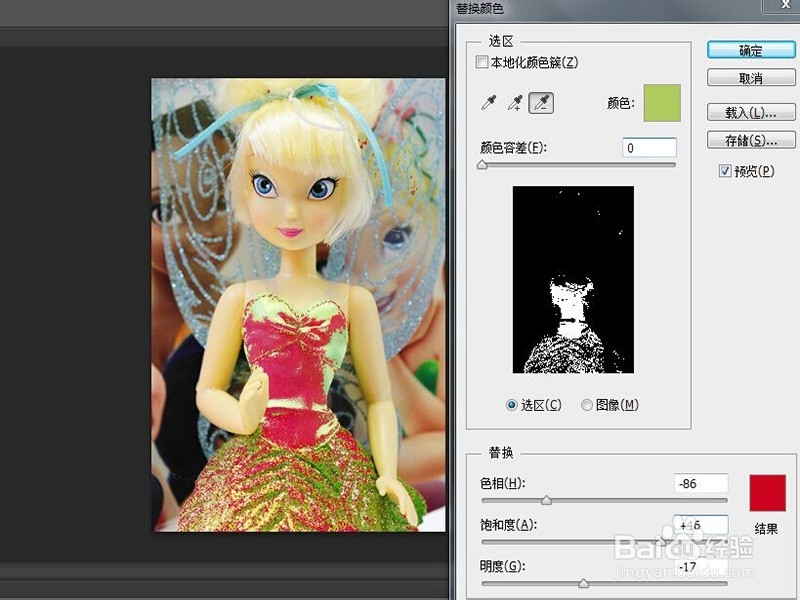
3、点击确定,即可看到最终的效果图,使用替换颜色命令,能够局部地在图像中随意地替换颜色。