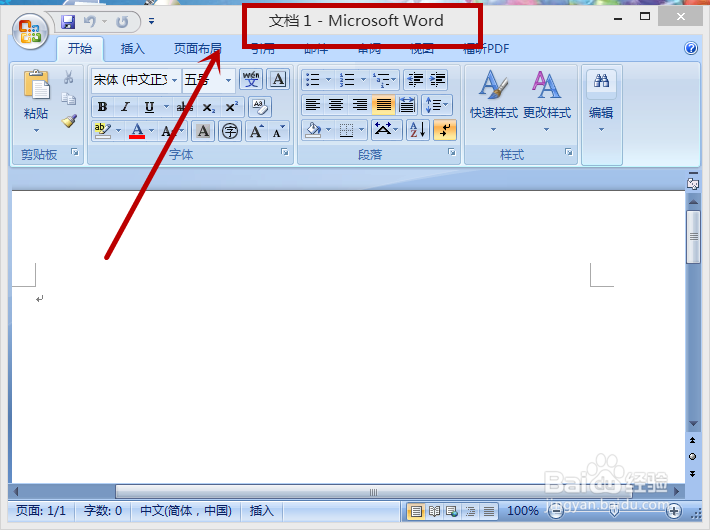
1、1、打开word。
点击并打开word,小编此处打开的是文档1,如下图。
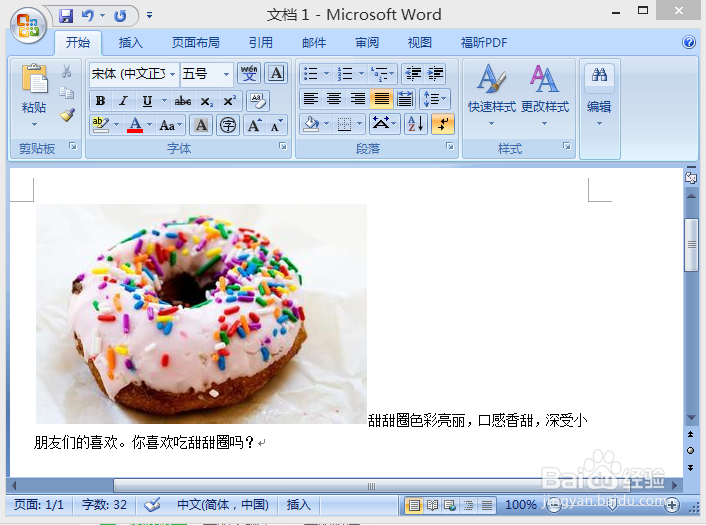
2、2、插入一张图片和相关文字。
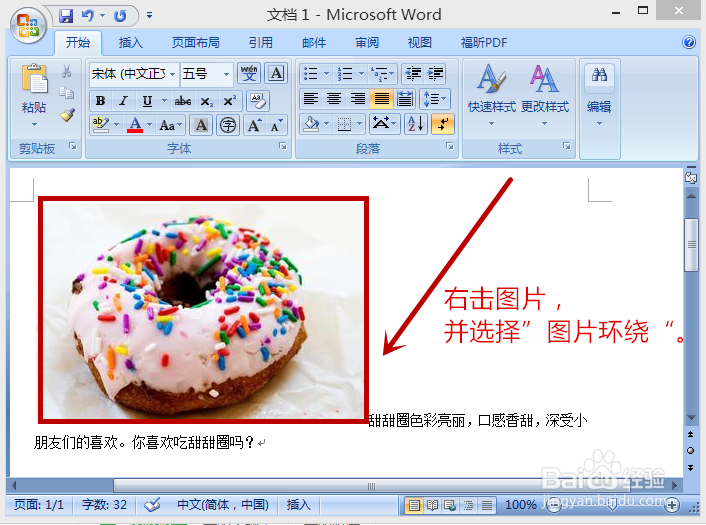
在word中输入相关文字和插入一张图片,小编此处插入了一张甜甜圈的图片和相关文字,如下图。
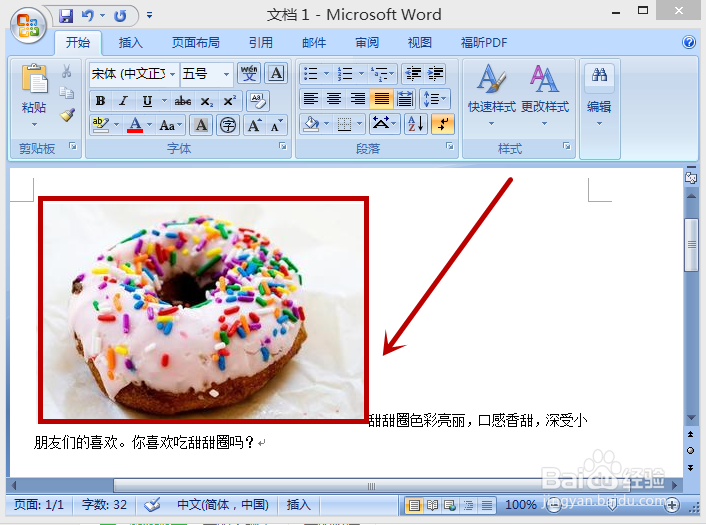
3、3、选中图片。
在word中,选中图片,如下图。
4、4、右击图片,并选择”文字环绕“。
右击图片,并在跳出的下拉菜单中选择”文字环绕“。
5、5、选择文字环绕的方式。
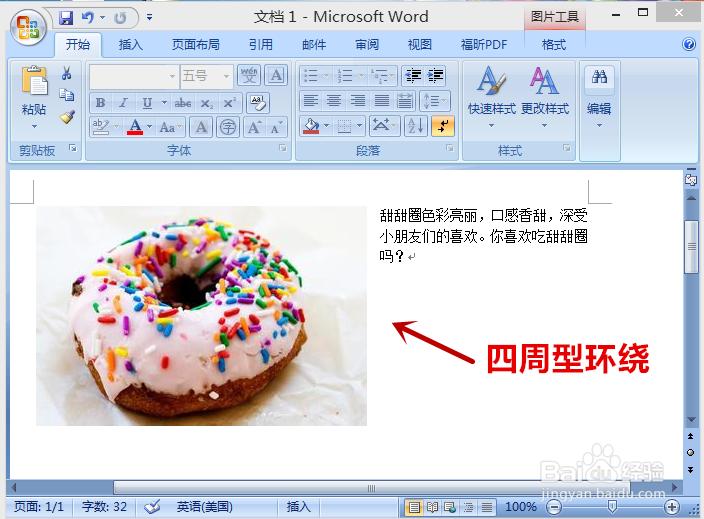
在”文字环绕“右侧跳出的下拉菜单中,选择文字环绕的方式。小编此处选择的是”四周型环绕“,如下图。
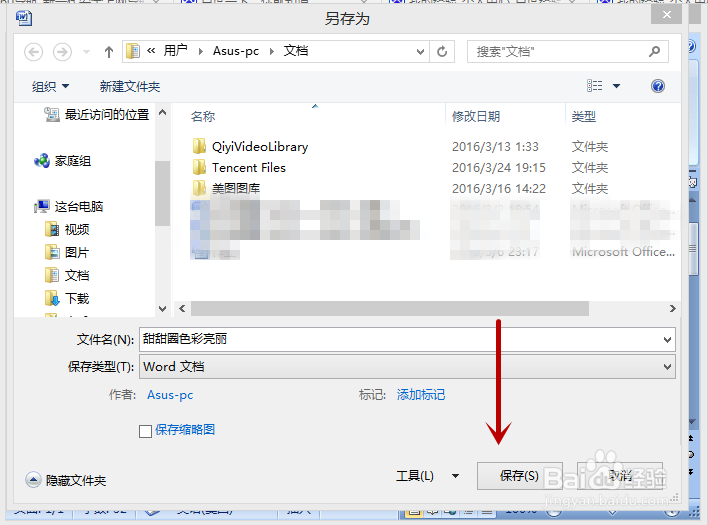
6、6、点击保存即可。
选择了合适的文字环绕方式之后,点击保存即可。