如何在Excel表格中里输入身份证号码

时间:2026-02-14 17:40:42

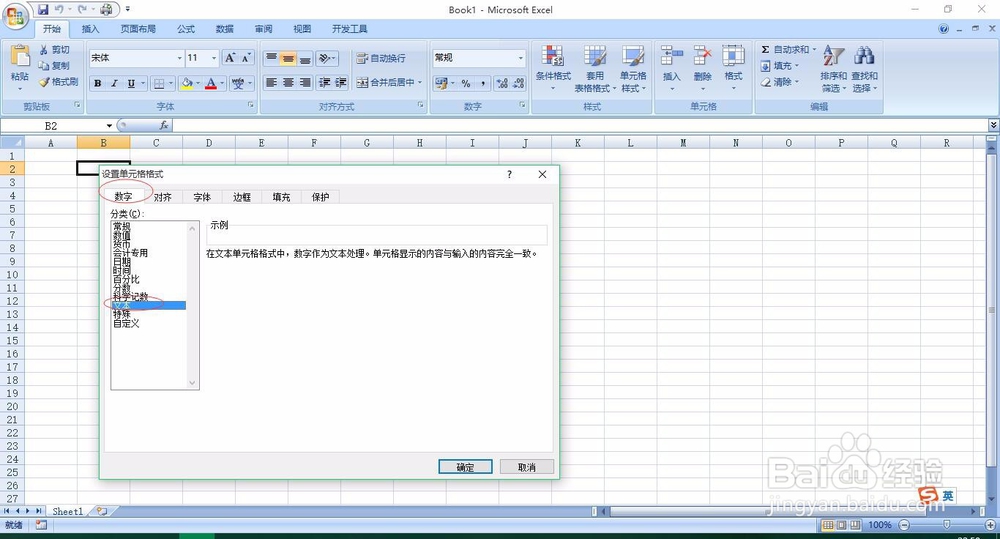
1、在需要录入身份证号码的表格中,单击右键,选择“设置单元格格式”

如何在Excel表格中里输入身份证号码

2、在弹出的“单元格格式”对话框选择“数字”,然后选择“文本”,单击确定

如何在Excel表格中里输入身份证号码

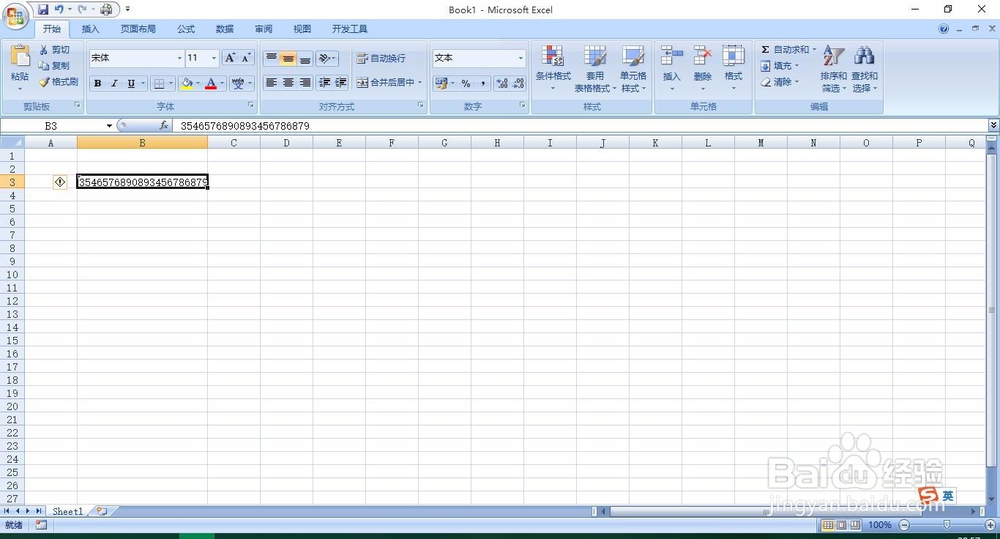
3、然后就可以在该单元格中输入身份证号码了

如何在Excel表格中里输入身份证号码

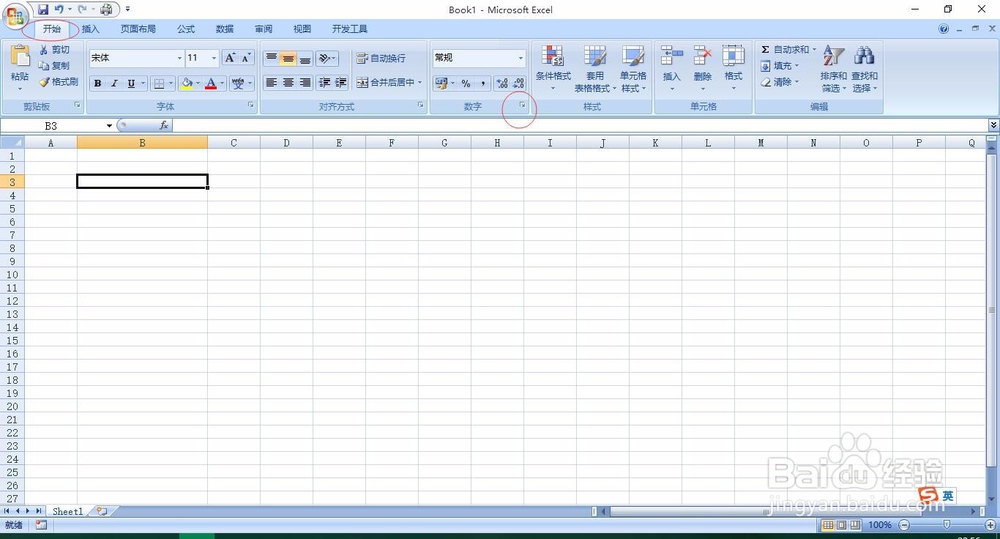
1、选中需要录入身份证号码的表格,然后选中“开始”——“数字”选项卡右下角的箭头
如何在Excel表格中里输入身份证号码

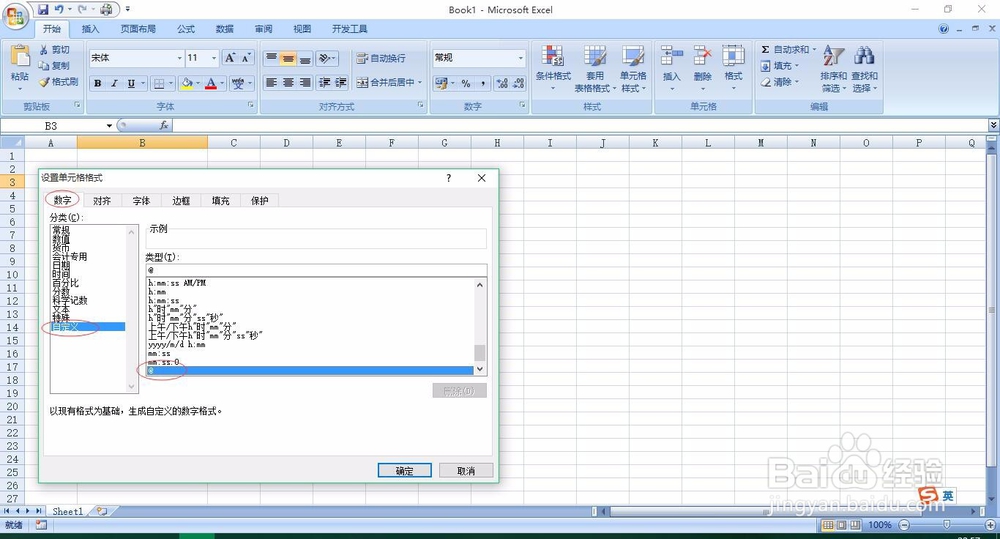
2、在弹出的“设置单元格格式”对话框选择“数字”——“自定义”,然后在“类型”选项框选择“@”(也可以手动输入@),最后确定
如何在Excel表格中里输入身份证号码

3、然后就可以在该单元格中输入身份证号码了

如何在Excel表格中里输入身份证号码

1、将输入法切换到英文输入法

如何在Excel表格中里输入身份证号码

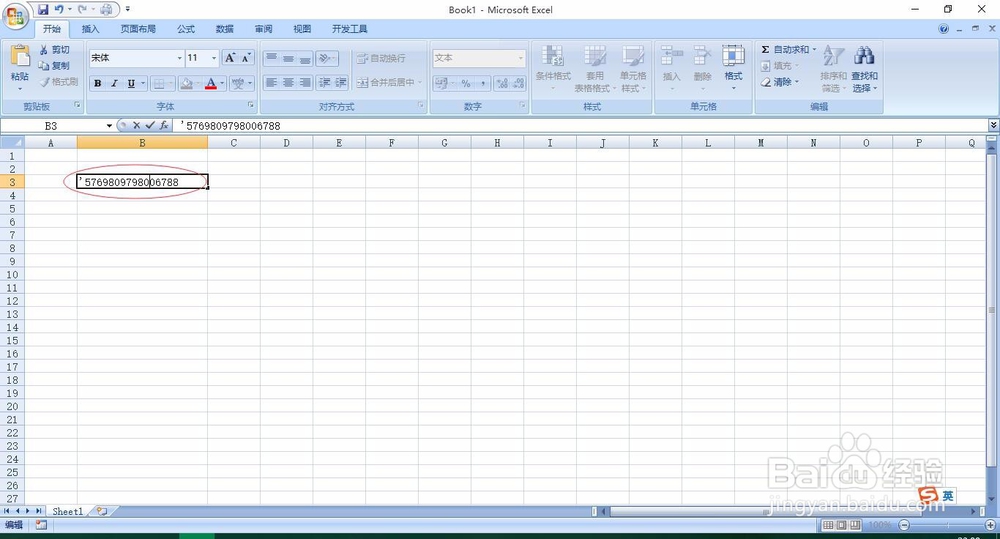
2、在需要录入身份证号码的表格中输入“‘”(一个单引号),然后输入身份证号码就可以了
如何在Excel表格中里输入身份证号码

如何在Excel表格中里输入身份证号码

© 2026 海能知识库
信息来自网络 所有数据仅供参考
有疑问请联系站长 site.kefu@gmail.com