1、启动软件,新建
首先启动WPS软件,点击新建,然后选择表格可以新建一个表格文件,打开一张表格

2、使用公式计算
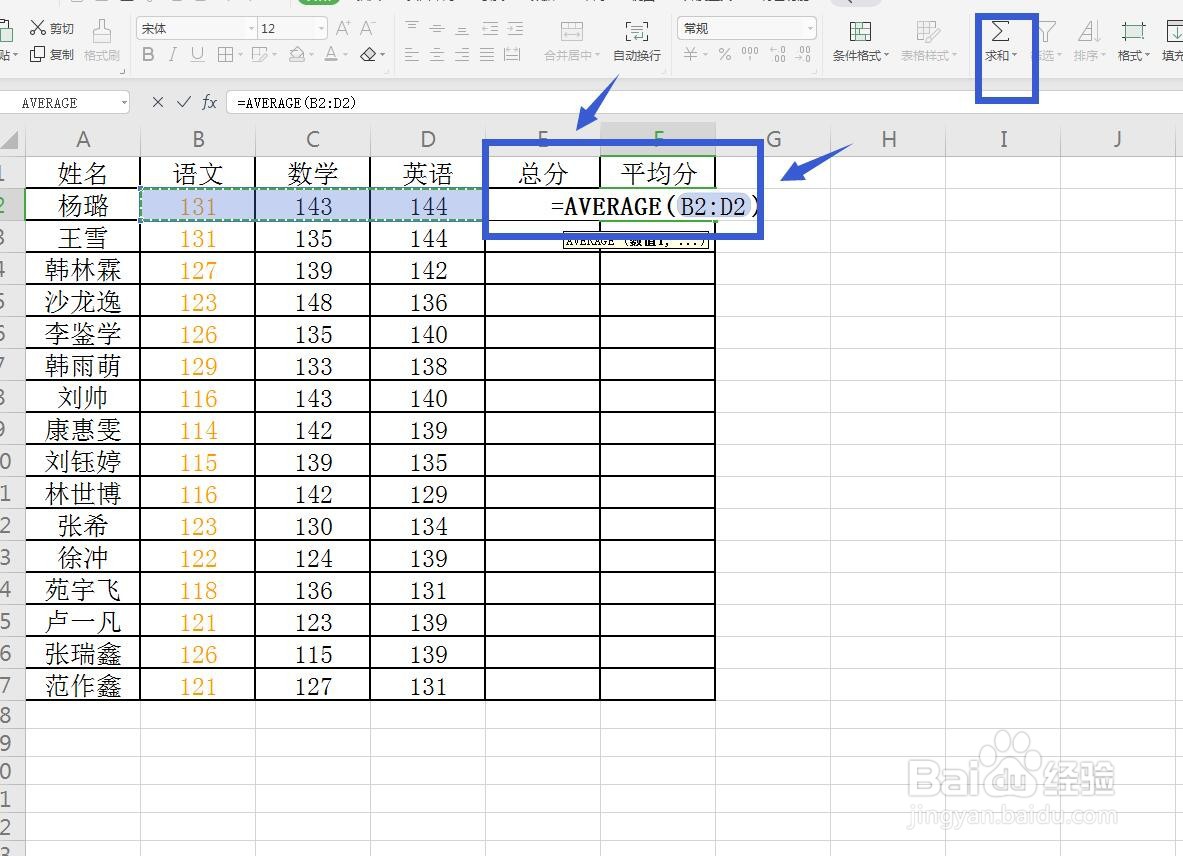
在下表中,我使用公式计算出总分和平均分
点击求和,平均值,查看所选区域
3、下拉计算
将鼠标选中计算出来的两个值,放在右下角的部分双击,可以全部计算出来,在属性栏可以看到公式

4、设置单元格格式
我想要将公式隐藏,可以选中这两列,然后点击鼠标右键,选择设置单元格格式,打开面板

5、保护——隐藏
将单元格格式面板打开,找到最后一项保护,然后勾选隐藏这个功能点击确定

6、点击查看
设置好隐藏,我们回到表格中,点击其中任意一个使用公式的数值之后,可以看到公式并没有被隐藏

7、审计——保护工作表
点击审计菜单栏,然后找到保护工作表,打开一个界面,这里可以设置密码,不想设置可以直接忽略点击确定

