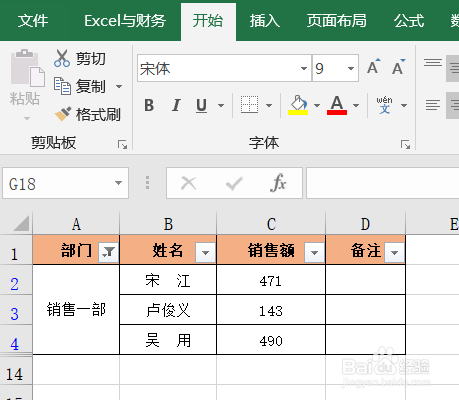
1、选中A列,点击【开始】选项卡中的【合并后居中】按钮,拆分合并单元格

2、保持A列选中状态,按Ctrl+G键调出定位窗口,点击【定位条件】按钮,选择【空值】,最后点击【确定】,这样拆分后的空单元格就被选中了

3、在编辑栏输入=A2,输入完成后按Ctrl+回车键确认,这样A列空白单元格内容对应了相应值

4、继续选中A列,并复制,然后再点击【粘贴】下拉按钮,选择【值】,这样就完整还原合并单元格前状态,再按部门筛选时,不会只有一条记录了。

1、复制合并单元格,粘贴到一个空白列中,作为备用
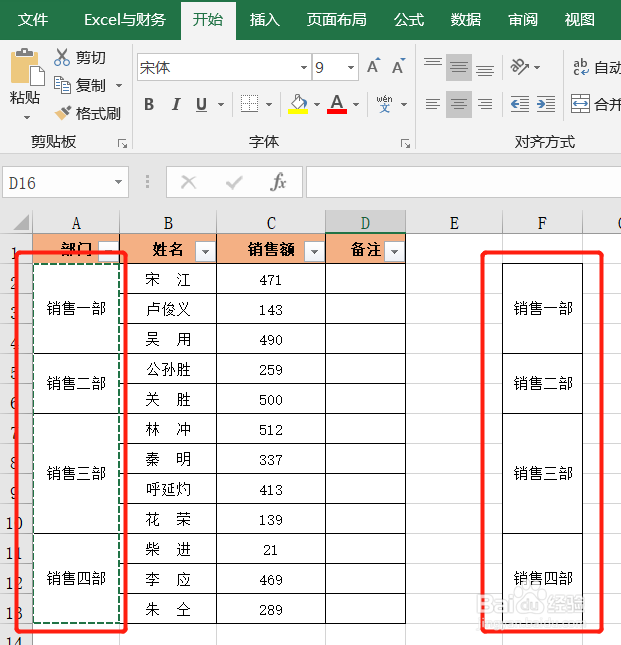
2、按照【方法一】的步骤,把A列合并单元格还原,如下图
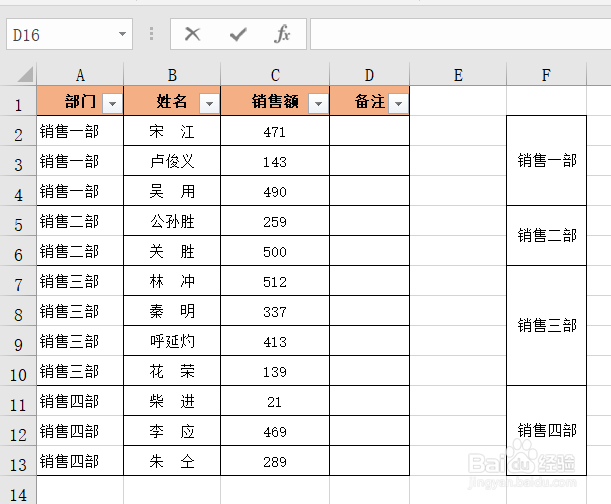
3、选中第1步粘贴的F列内容,点击【开始】选项卡中的【格式刷】按钮,然后再刷新到A列数据上面
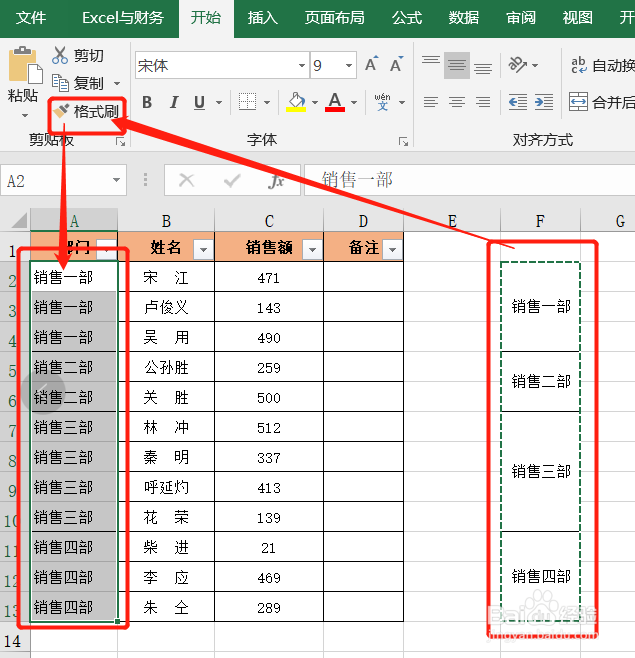
4、最后删除F列数据,这样再筛选时也是我们想要的所有记录,并且没有改变表格格式