老板安排你给全公司人员都创建以员工姓名为名称的共享文件夹,如果你要一个个去创建填写,估计一天都够呛。本文带大家了解一下,如何快速创建全公司人员的共享文件夹?一起来看看吧~

工具/原料
Excel版本:Microsoft Office 专业增强版 2016
电脑系统:windows 10
方法/步骤
1.打开表格,复制公司全员名字到B1列。

2.在A1输入【MD】,双击将A列全部生成MD。

3.找个共享文件夹,新增一个TXT文档。
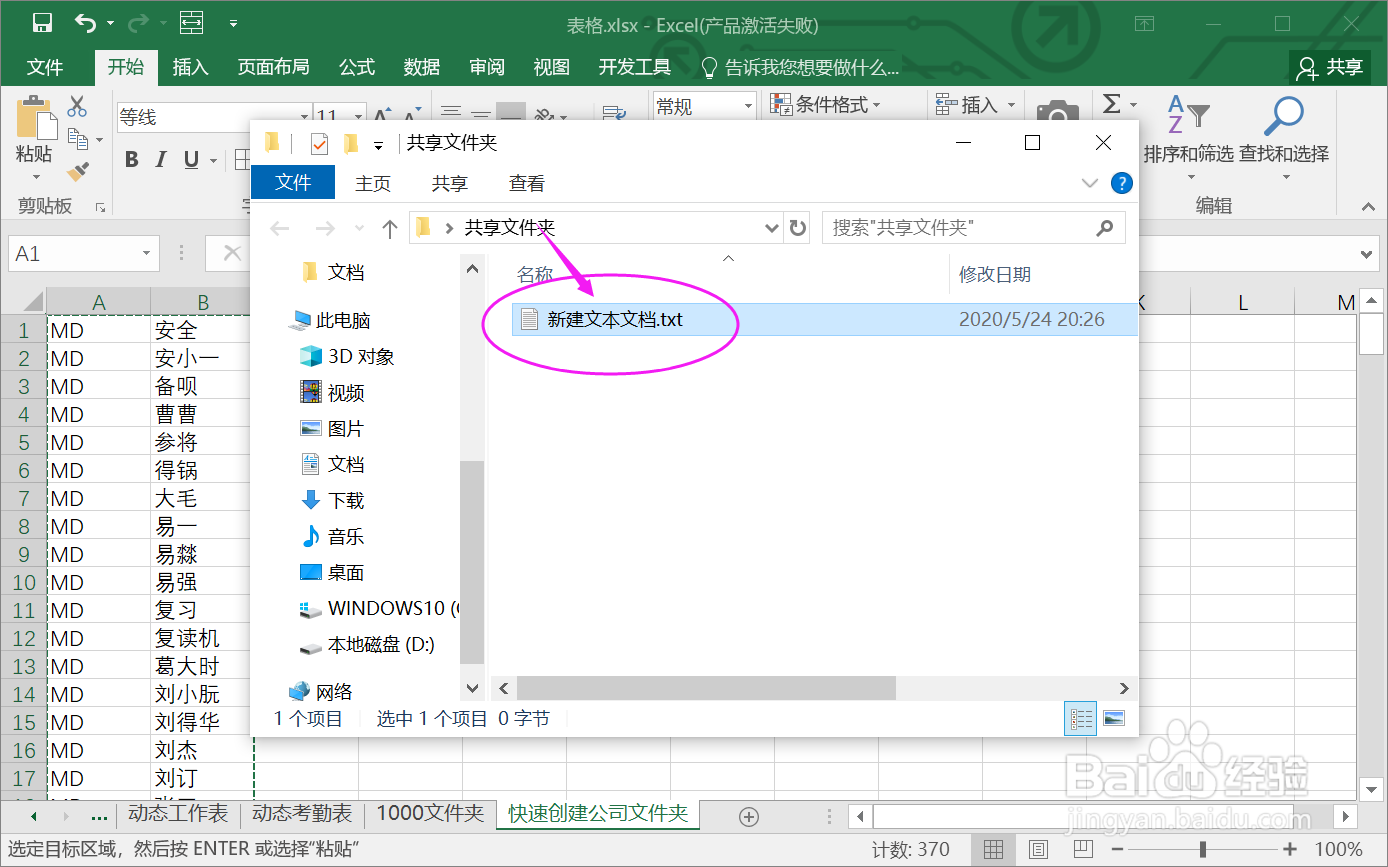
4.复制表格的内容到TXT文档。

5.保存,修改TXT文档的后缀为【.BAT】。
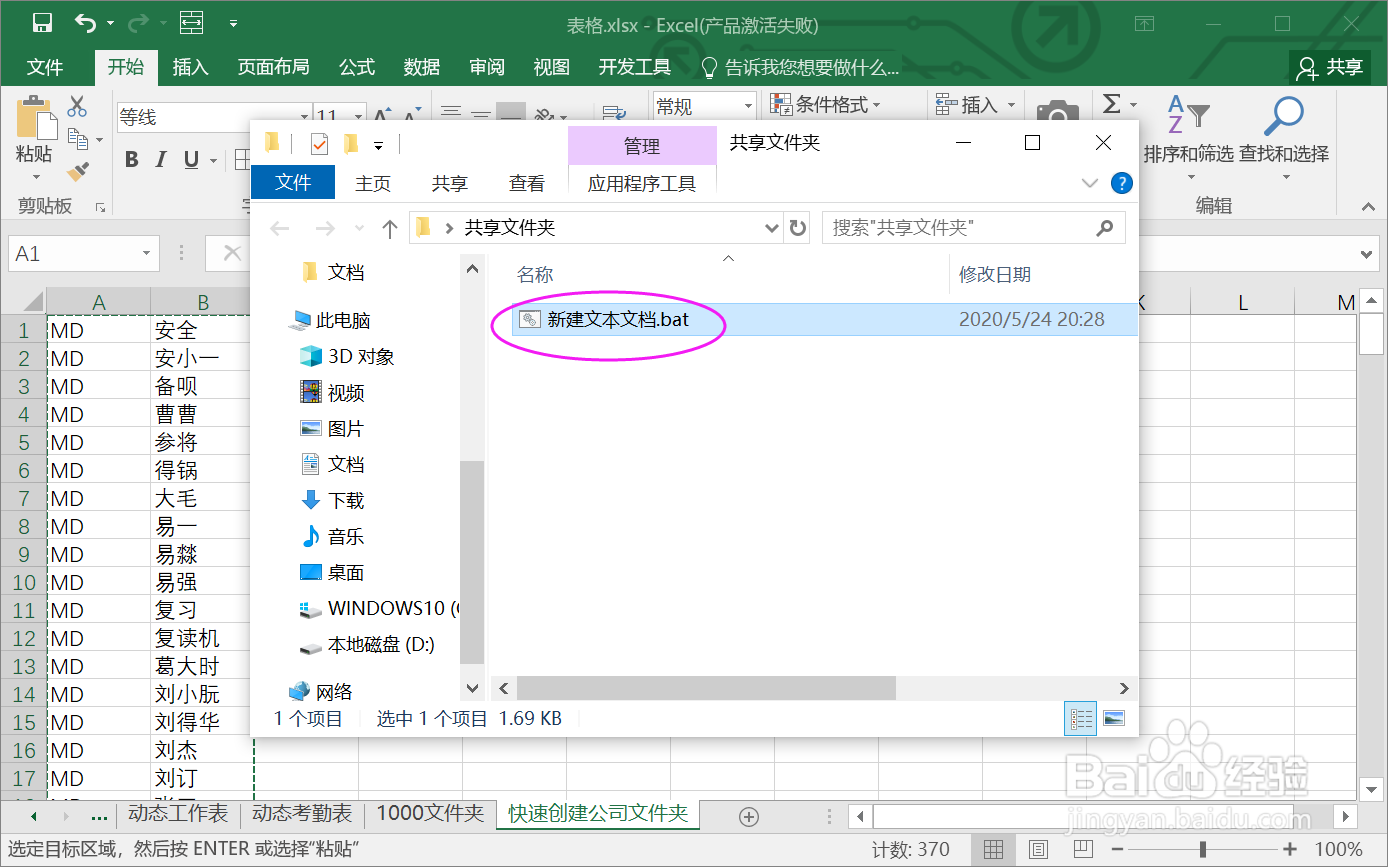
6.双击BAT文件,全公司的员工共享文件夹完成生成。
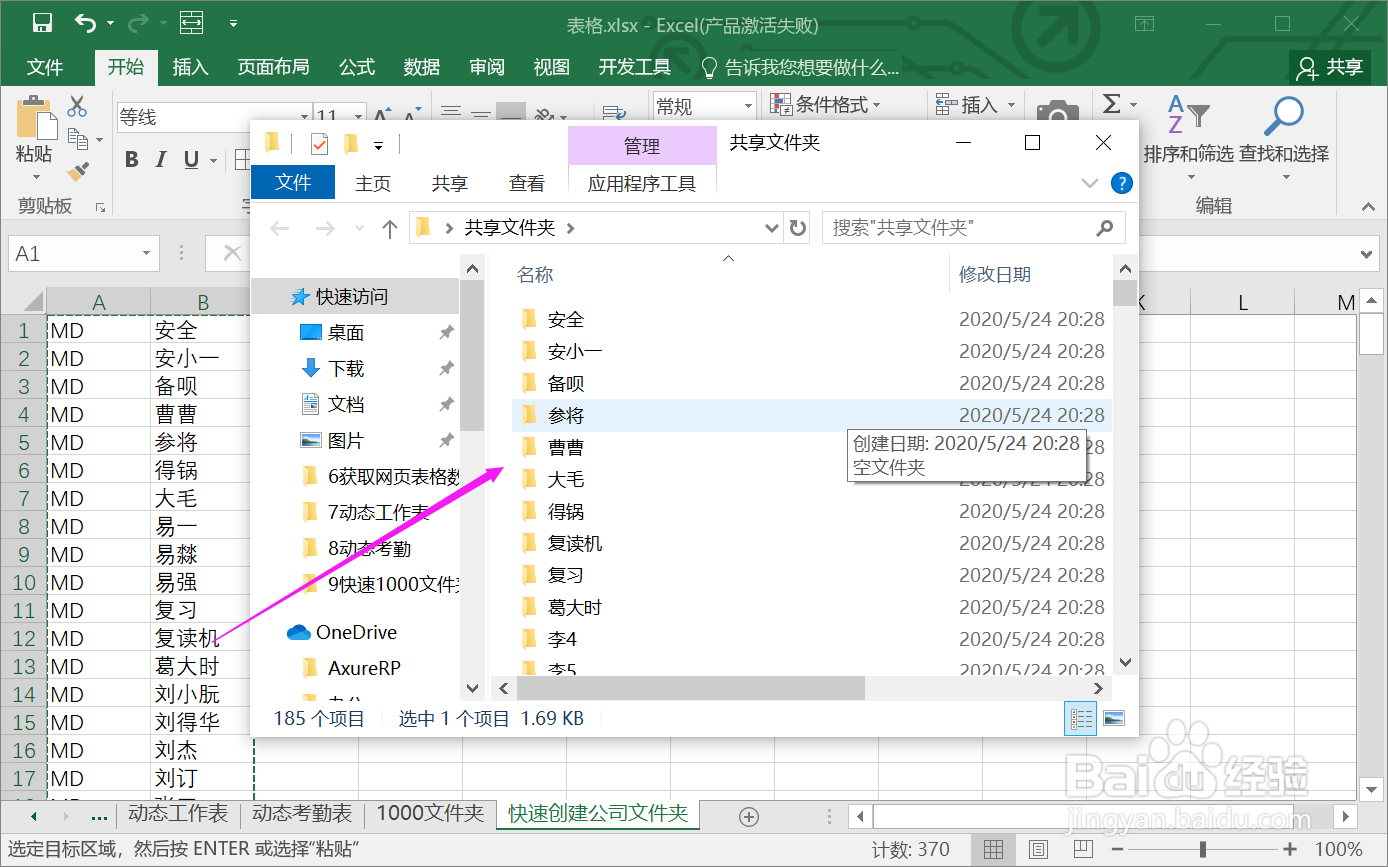
总结:
1.打开表格,复制公司全员名字到B1列。
2.在A1输入【MD】,双击将A列全部生成MD。
3.找个共享文件夹,新增一个TXT文档。
4.复制表格的内容到TXT文档。
5.保存,修改TXT文档的后缀为【.BAT】。
6.双击BAT文件,全公司的员工共享文件夹完成生成。
注意事项
Tips:通过对EXCEL的数据处理,生成BAT文件,可快速创建。