win10运行窗口如何显示及删除历史记录的方法

时间:2026-02-13 21:25:11

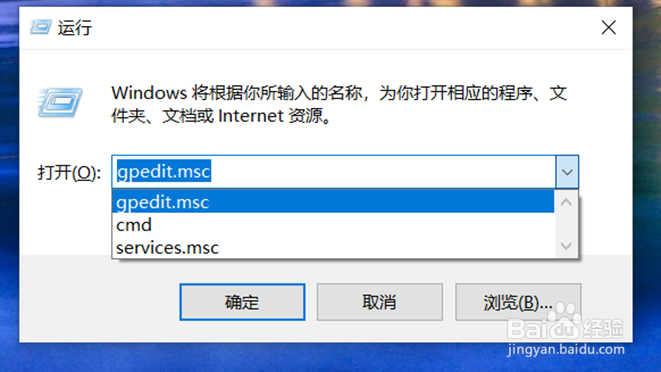
1、按windows+r键可打开运行窗口,输入一些相关指令可快速打开一些功能窗口,可再次打开运行窗口,下拉列表却不显示之前输入的相关指令;      

win10运行窗口如何显示及删除历史记录的方法

win10运行窗口如何显示及删除历史记录的方法

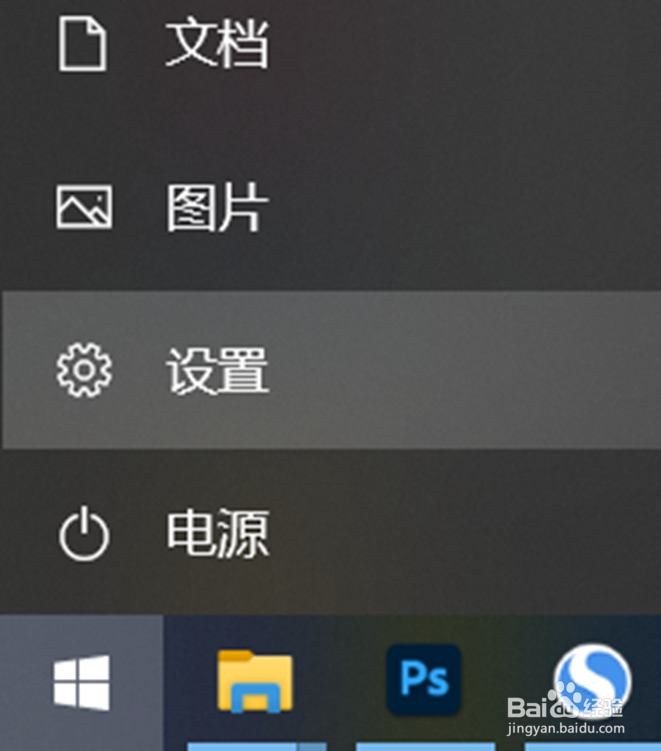
2、左键windows图标,点击设置选项打开;      

win10运行窗口如何显示及删除历史记录的方法

win10运行窗口如何显示及删除历史记录的方法

3、点击下方的隐私选项打开;      

win10运行窗口如何显示及删除历史记录的方法

win10运行窗口如何显示及删除历史记录的方法

4、把允许Windows跟踪应用启动,以改进开始和搜索结果进行开启,之后进行退出;       

win10运行窗口如何显示及删除历史记录的方法

5、打开运行窗口,在里面输入相关指令后,再次打开运行窗口即可在下拉列表中显示输入的历史命令记录  ;     

win10运行窗口如何显示及删除历史记录的方法

win10运行窗口如何显示及删除历史记录的方法

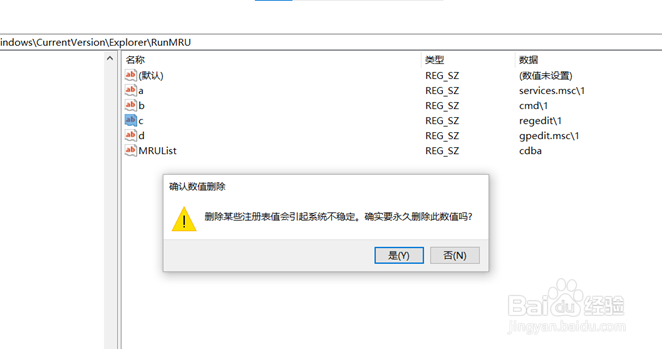
6、若我们想要把里面某个指令进行单独删除,运行窗口输入regedit打开注册表窗口,找到以下路径

计算机\HKEY_CURRENT_USER\SOFTWARE\Microsoft\Windows\CurrentVersion\Explorer\RunMRU

打开RunMRU文件夹,把右边的相关指令右键进行单独删除,再次打开运行窗口的下拉列表即可不显示删除掉的历史指令,方便快捷。

win10运行窗口如何显示及删除历史记录的方法

win10运行窗口如何显示及删除历史记录的方法

win10运行窗口如何显示及删除历史记录的方法

win10运行窗口如何显示及删除历史记录的方法

© 2026 海能知识库
信息来自网络 所有数据仅供参考
有疑问请联系站长 site.kefu@gmail.com