如何在文泰刻绘中显示班智达藏文字体

时间:2026-02-14 01:37:46

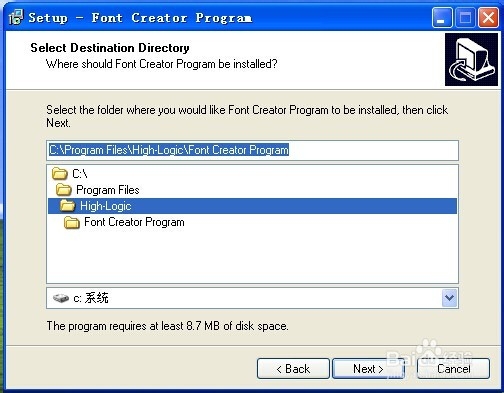
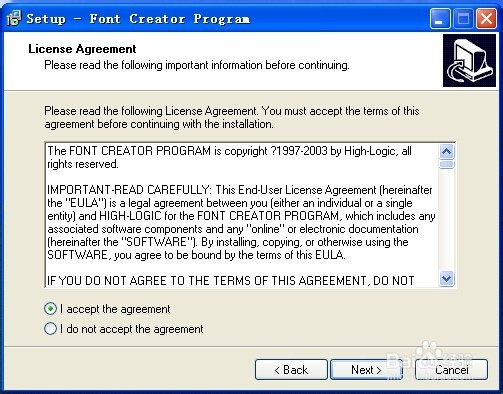
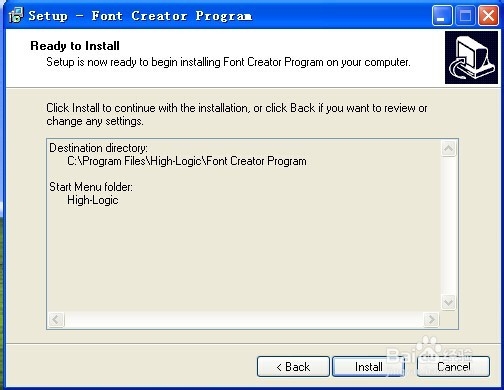
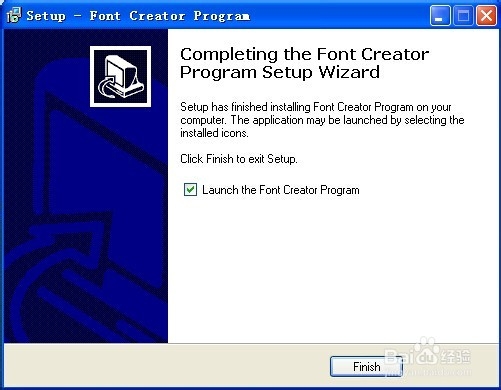
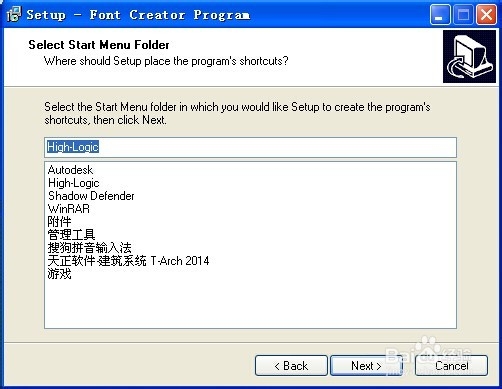
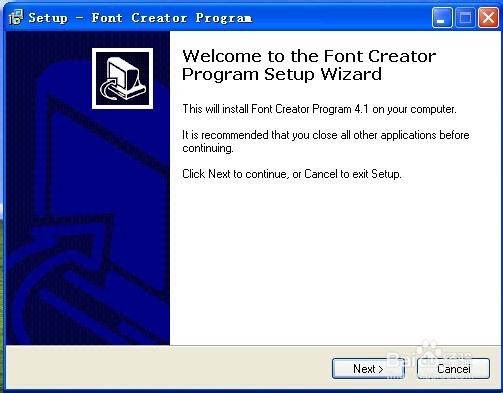
1、首先,下载Font Creator 4.1英文版,并安装。

这时不要打开软件
如何在文泰刻绘中显示班智达藏文字体

如何在文泰刻绘中显示班智达藏文字体

如何在文泰刻绘中显示班智达藏文字体

如何在文泰刻绘中显示班智达藏文字体

如何在文泰刻绘中显示班智达藏文字体

如何在文泰刻绘中显示班智达藏文字体

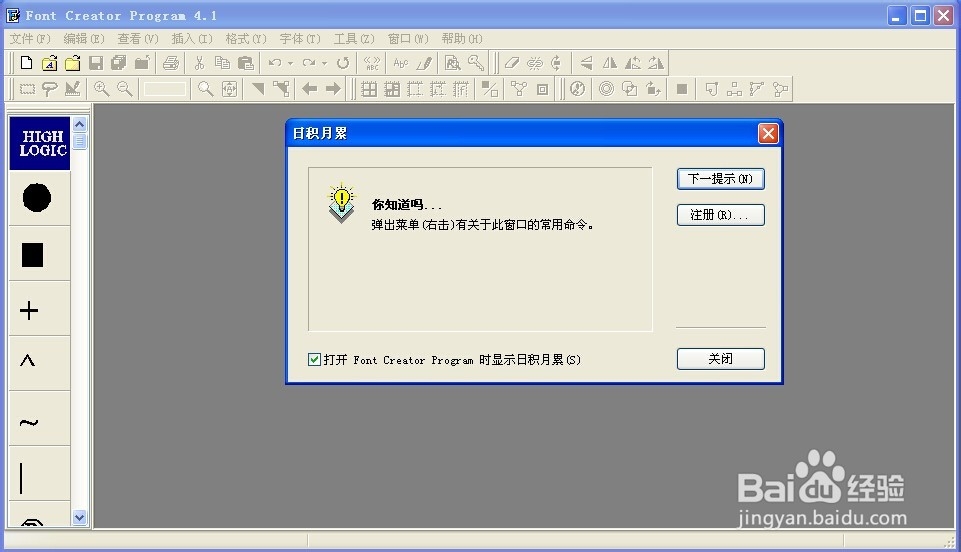
2、打开汉化补丁FCP4.EXE(可能报毒,不用管),现在软件界面就以中文显示啦!
如何在文泰刻绘中显示班智达藏文字体

3、接下来,打开你要制作的字体文件。

(事先一定要备份一份,以免出错)

如何在文泰刻绘中显示班智达藏文字体

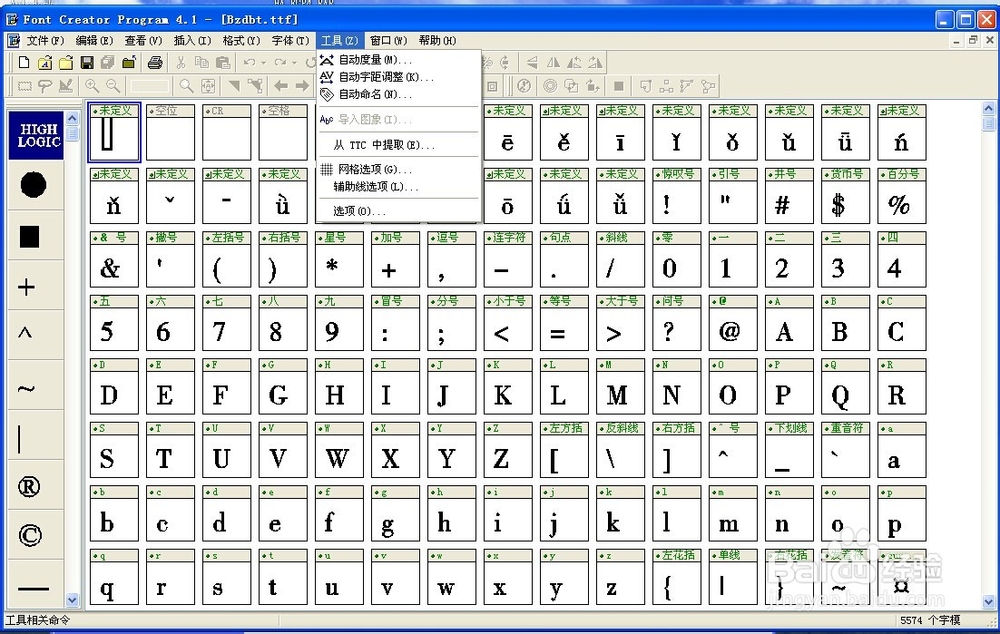
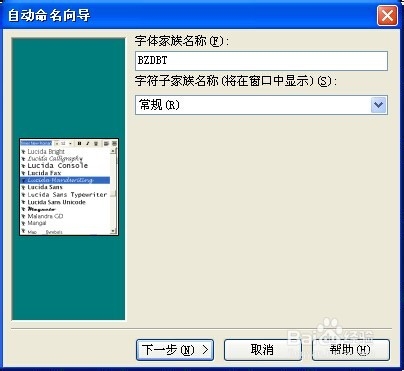
4、打开工具—自动命名

(这里注意,不能直接输入你想要的汉字名称,要不会出错的)
如何在文泰刻绘中显示班智达藏文字体

如何在文泰刻绘中显示班智达藏文字体

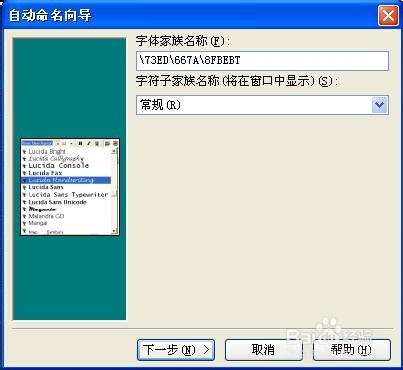
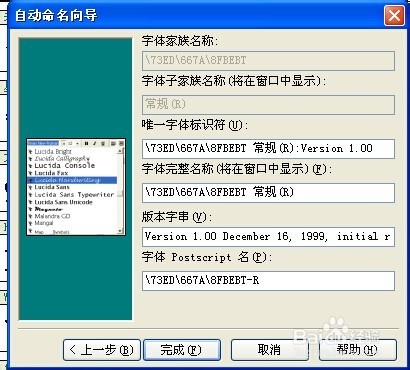
5、把你要输入的汉字转换成字符输入自动命名框中,在wps(或Word)“插入—字符”中可以看到汉字的字符,以“\****\****\****”的格式,在自动命名框中输入,以“班智达BT”为例:如下图
如何在文泰刻绘中显示班智达藏文字体

如何在文泰刻绘中显示班智达藏文字体

6、确定后直接保存,其他的两个字体用同样的方法制作就行。

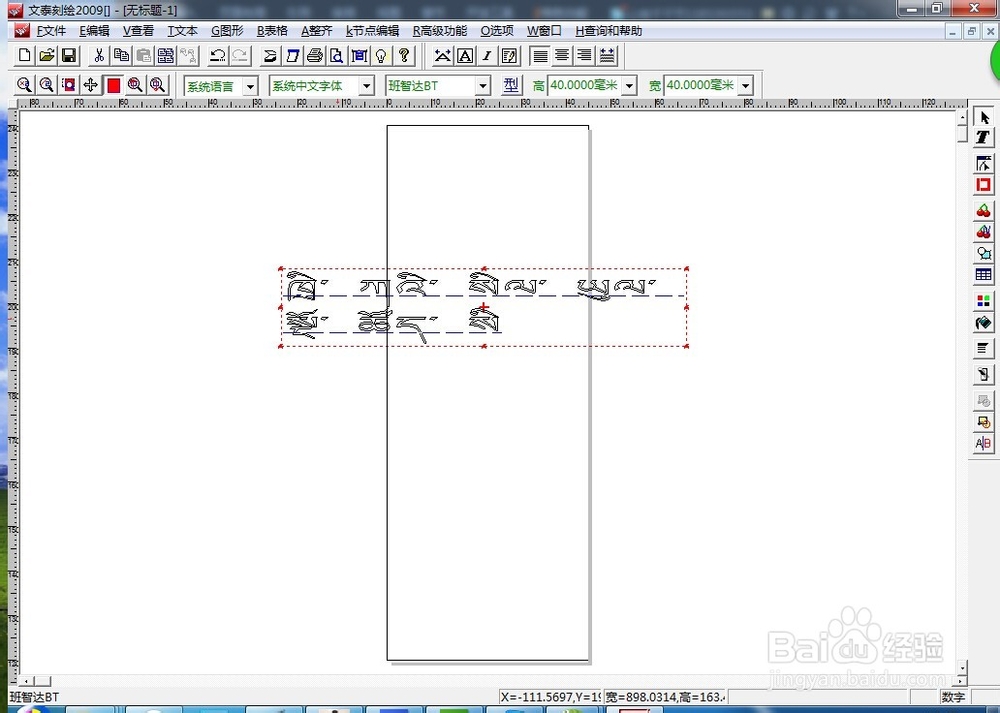
7、接下来把修改的字体文件直接安装到系统,然后打开文泰,在系统中文字体中就可以找到了,而且也可以直接输入藏文字啦!
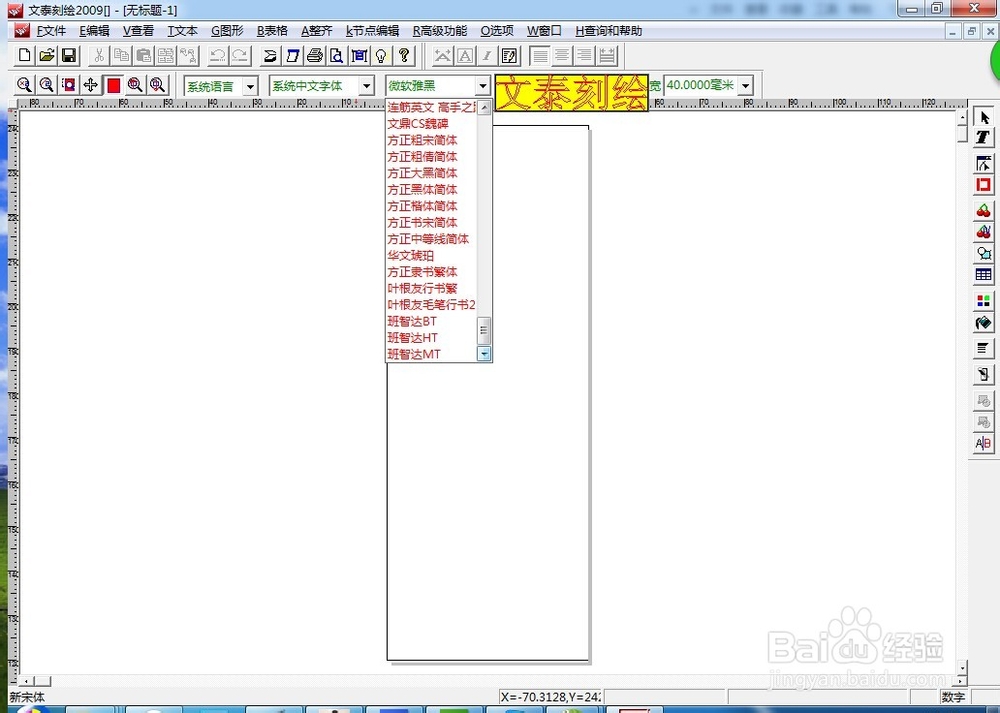
如何在文泰刻绘中显示班智达藏文字体

如何在文泰刻绘中显示班智达藏文字体

© 2026 海能知识库
信息来自网络 所有数据仅供参考
有疑问请联系站长 site.kefu@gmail.com