Illustrator中怎样设置文字转图形?

时间:2026-02-14 10:51:06

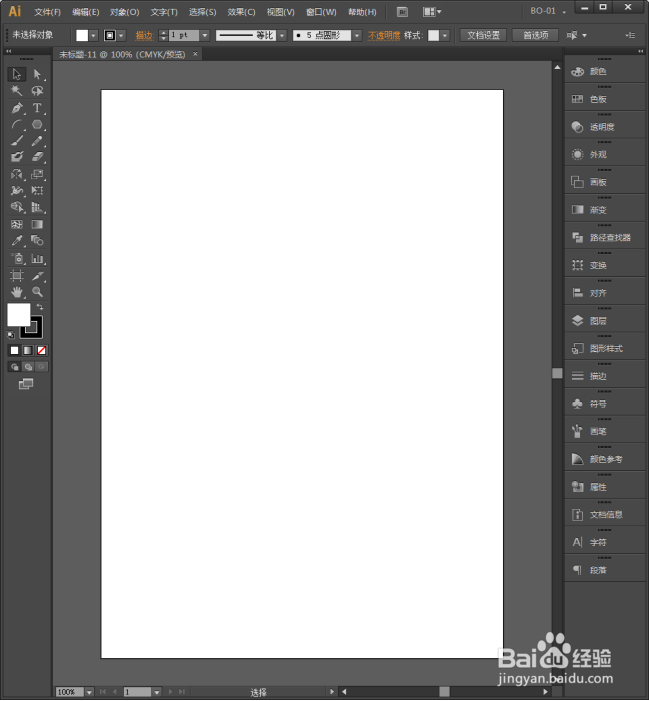
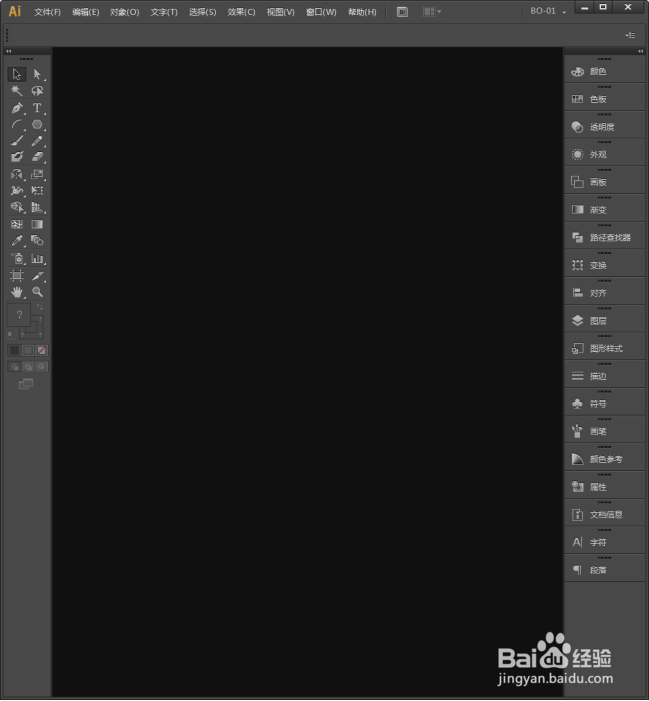
1、启动Illustrator CS6。
Illustrator中怎样设置文字转图形?

2、建立一个空白文档。

Illustrator中怎样设置文字转图形?

3、使用文本工具,输入艺术文字。

Illustrator中怎样设置文字转图形?

4、选中文字,点击【对象】【扩展】。

Illustrator中怎样设置文字转图形?

5、在打开的扩展设置窗口中,保持默认勾选选项,点击【确定】。

Illustrator中怎样设置文字转图形?

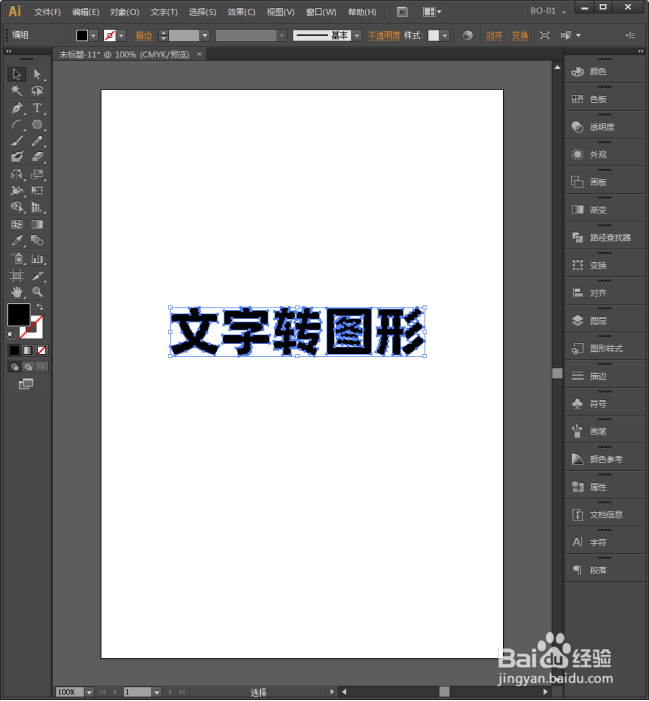
6、这样,文字就变成了图形。

Illustrator中怎样设置文字转图形?

7、可以看到,每个文字上,根据文字笔画情况,都生成了很多个锚点。

Illustrator中怎样设置文字转图形?

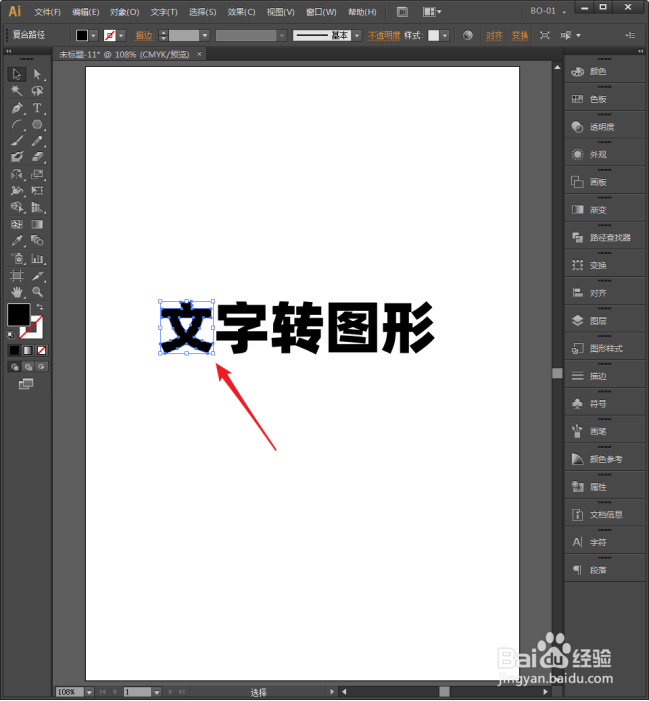
8、选中转换后的图形文字,点击右键菜单中的【取消编组】。

Illustrator中怎样设置文字转图形?

9、这样,每一个文字就单独出来了。

Illustrator中怎样设置文字转图形?

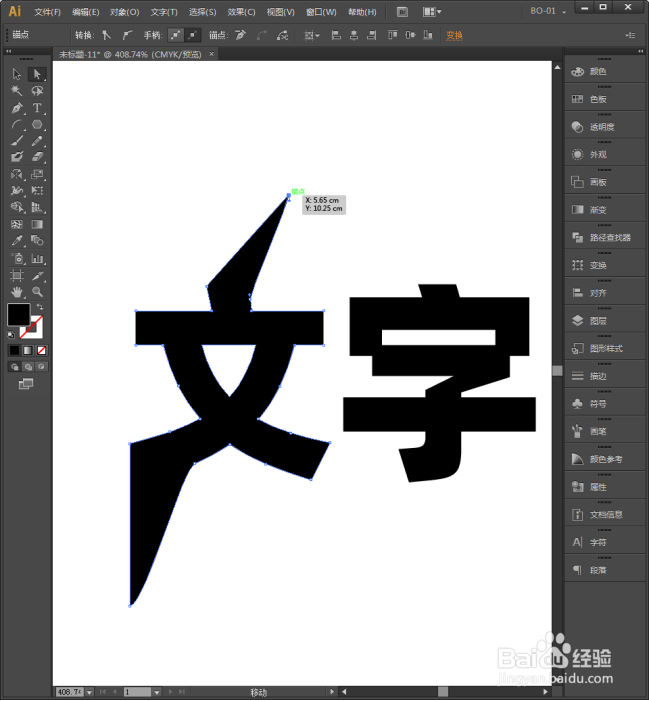
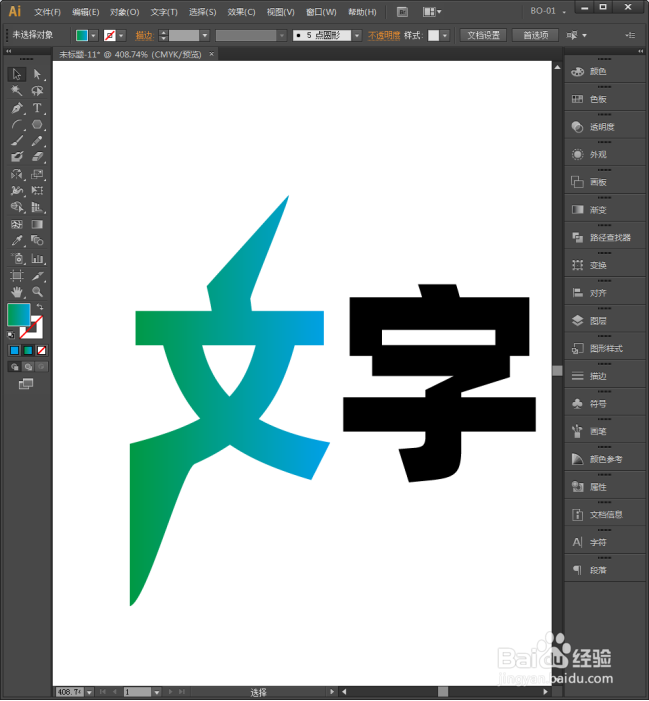
10、这样,就可以使用白箭头针对每一个锚点,改变文字的外观了。

Illustrator中怎样设置文字转图形?

11、又或者,像编辑其他图形一样,对转换后的文字进行各种渐变填充等特殊效果设置。
Illustrator中怎样设置文字转图形?

© 2026 海能知识库
信息来自网络 所有数据仅供参考
有疑问请联系站长 site.kefu@gmail.com