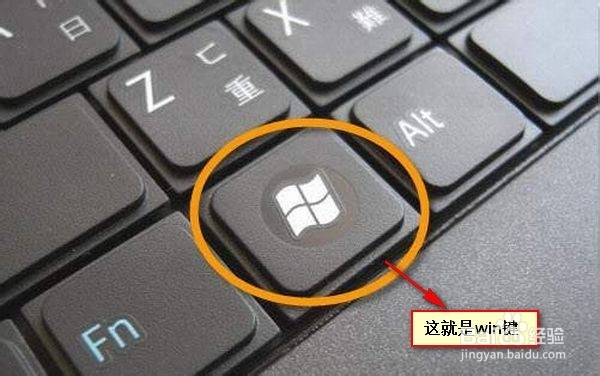
1、我们按下键盘上的win+R键,如下:
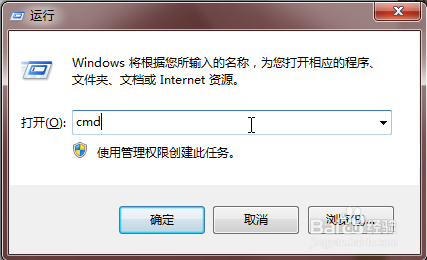
2、我们输入“cmd”,然后按确定,如下:
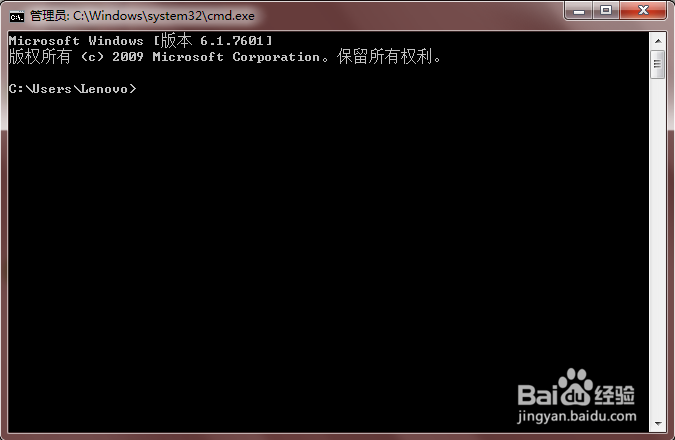
3、我们在屏幕中输入“ipconfig/all”,再按回车键,如下:
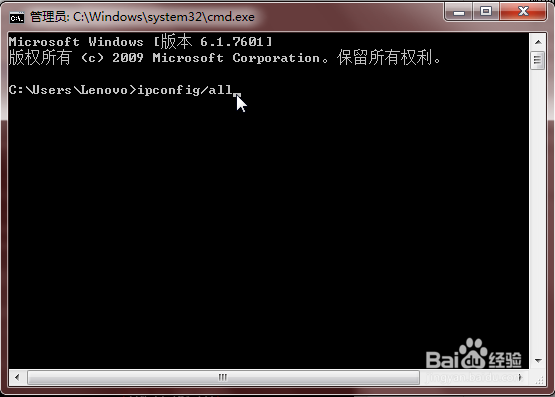
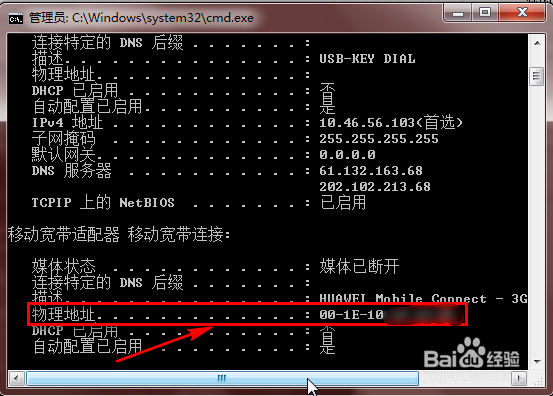
4、上图中标出的就是物理地址了!
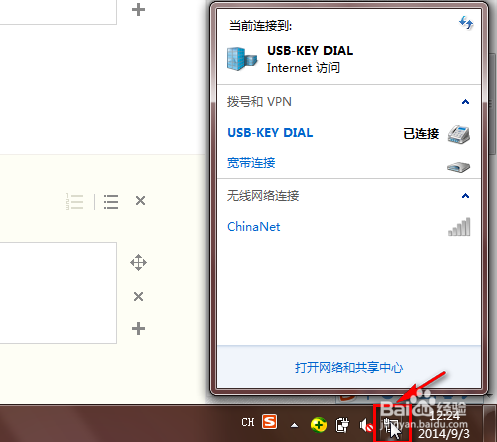
1、我们点击电脑任务栏的网络标志,如下:
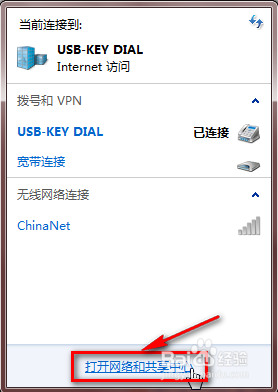
2、我们点击“打开网络和共享中心”,如下:
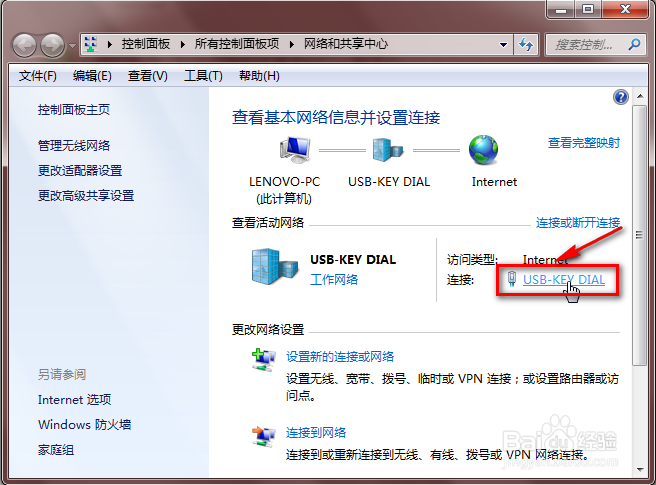
3、我们点击网络连接,如下:
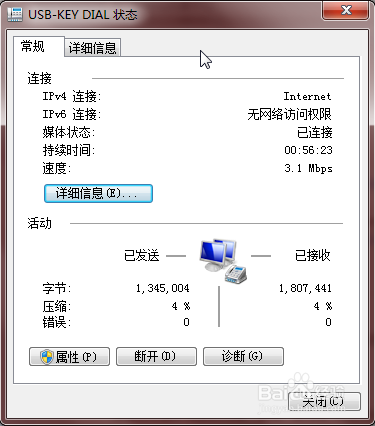
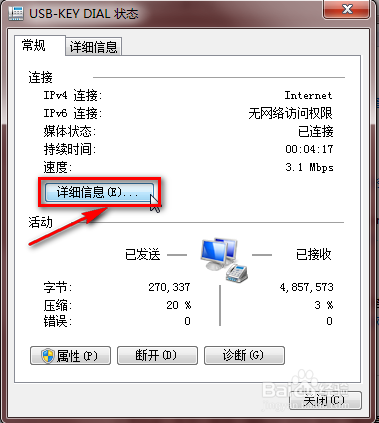
4、我们再点击“详细信息”,如下:
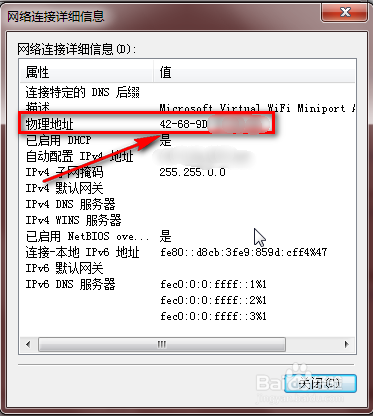
5、上图中标出的就是物理地址了!
1、我们按下键盘上的win+R键,如下:
2、我们输入“cmd”,然后按确定,如下:
3、我们在屏幕中输入“ipconfig/all”,再按回车键,如下:
4、上图中标出的就是物理地址了!
1、我们点击电脑任务栏的网络标志,如下:
2、我们点击“打开网络和共享中心”,如下:
3、我们点击网络连接,如下:
4、我们再点击“详细信息”,如下:
5、上图中标出的就是物理地址了!