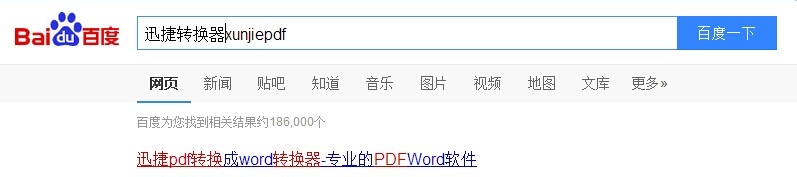
1、开始如果没有迅捷转换器的人,请先下载下来,可以百度搜索一下‘迅捷转换器xunjiepdf’,这样找到第一个一般是官网。
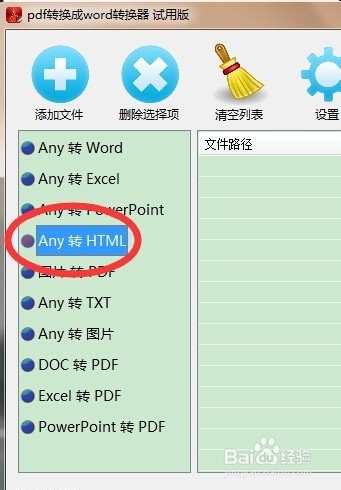
2、然后打开迅捷转换器后,左边的是转换选择栏目,看到有个‘any转HTML’,点击选择。
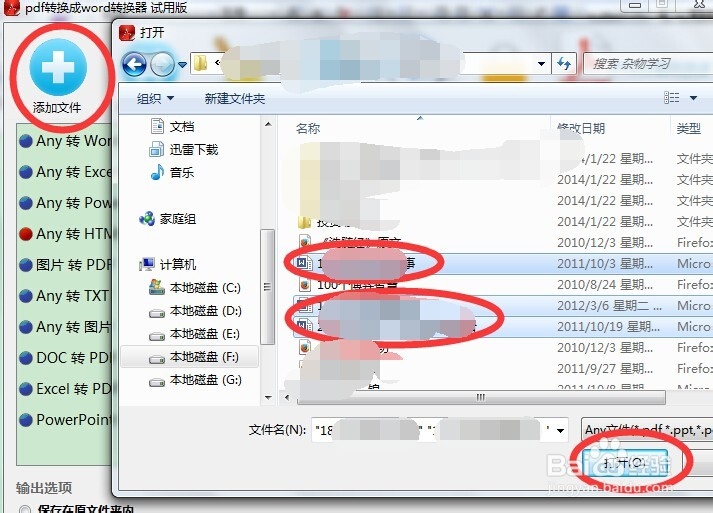
3、接着点击‘添加文件’,选择文档后打开。
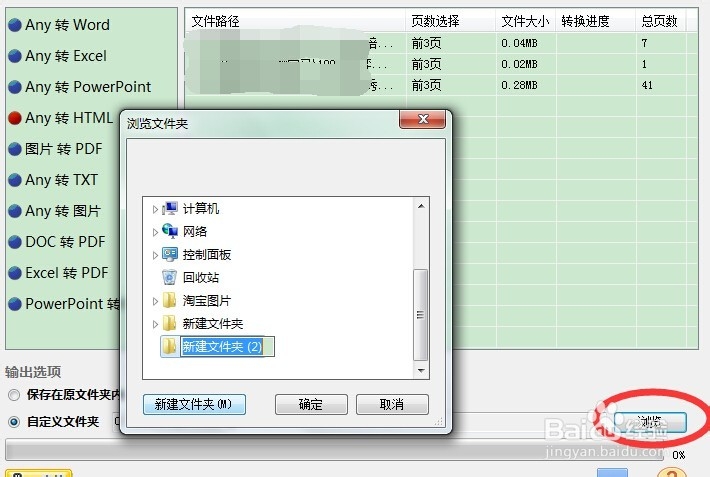
4、点击下面的‘浏览’是设置输出选项,选择转换后的保存路径。
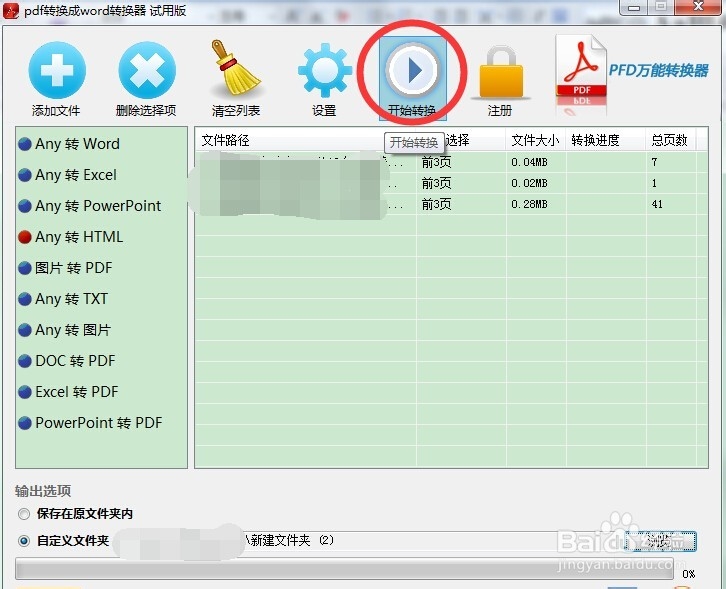
5、没问题后就点击‘开始转换’。
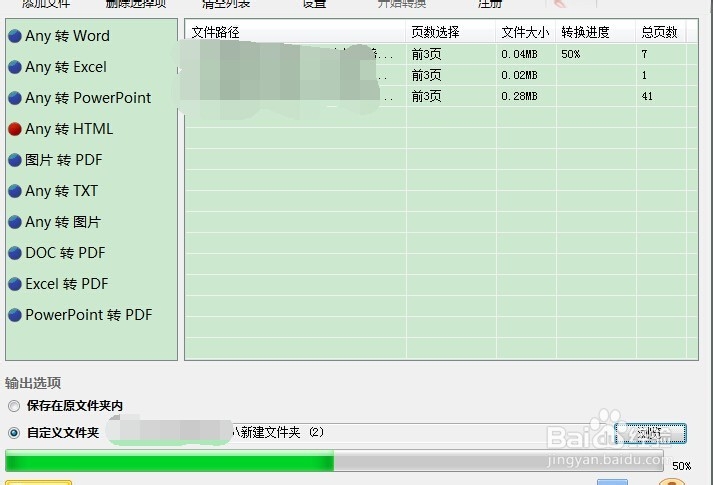
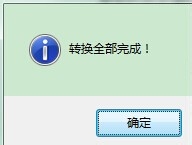
6、转换进度会有显示,完成后会有提示。
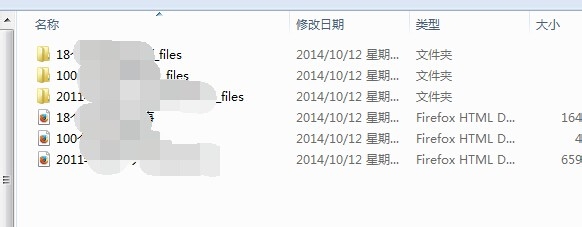
7、最后看看保存的那个文件夹里,转换一个文件就有一个文件夹及一个HTML文件,打开HTML文件就可以看到内容了。