1、在表格中,输入公式“=SUMIF(B:B,F2,C:C)”统计金额。

2、选择工具栏的“开发工具”,点击“录制宏”,出现录制宏的窗口。

3、点击“G2”,选择工具栏的“数据”,再点击数据降序,停止录制宏。
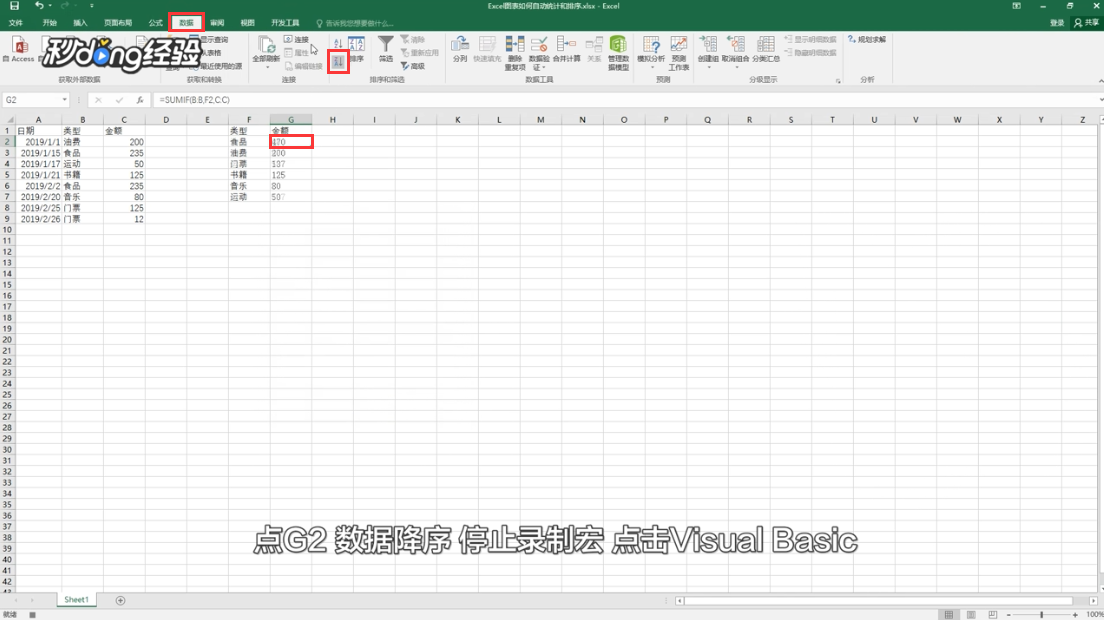
4、选择工具栏的“开发工具”,点击“Visual Basic”。

5、双击Sheet1,选择“WorkSheet”。

6、点击“Change”,写上录制的宏名字,再关闭VBA后台。

7、选择工具栏的“插入”,点击“二维条形图”,在表格右边的区域,插入二维条形图。

8、选择工具栏的“另存为”,出现另存为窗口,保存类型选择“Excel启用宏的工作簿”。

9、总结如下。
