纵横小说软件怎么批量删除书架书籍?

时间:2026-02-12 05:10:20

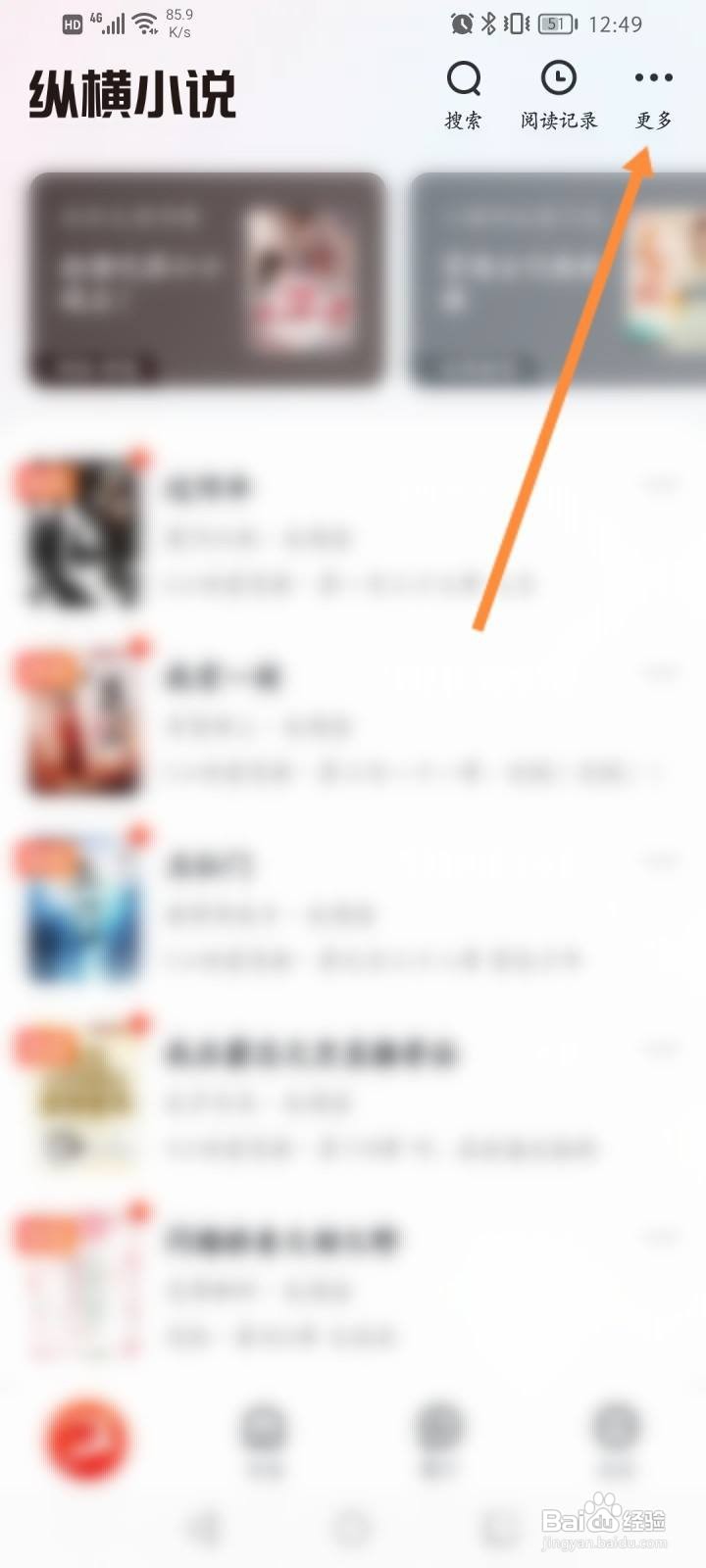
1、第一步,进入手机上的纵横小说软件,点击上面的更多选项。

纵横小说软件怎么批量删除书架书籍?

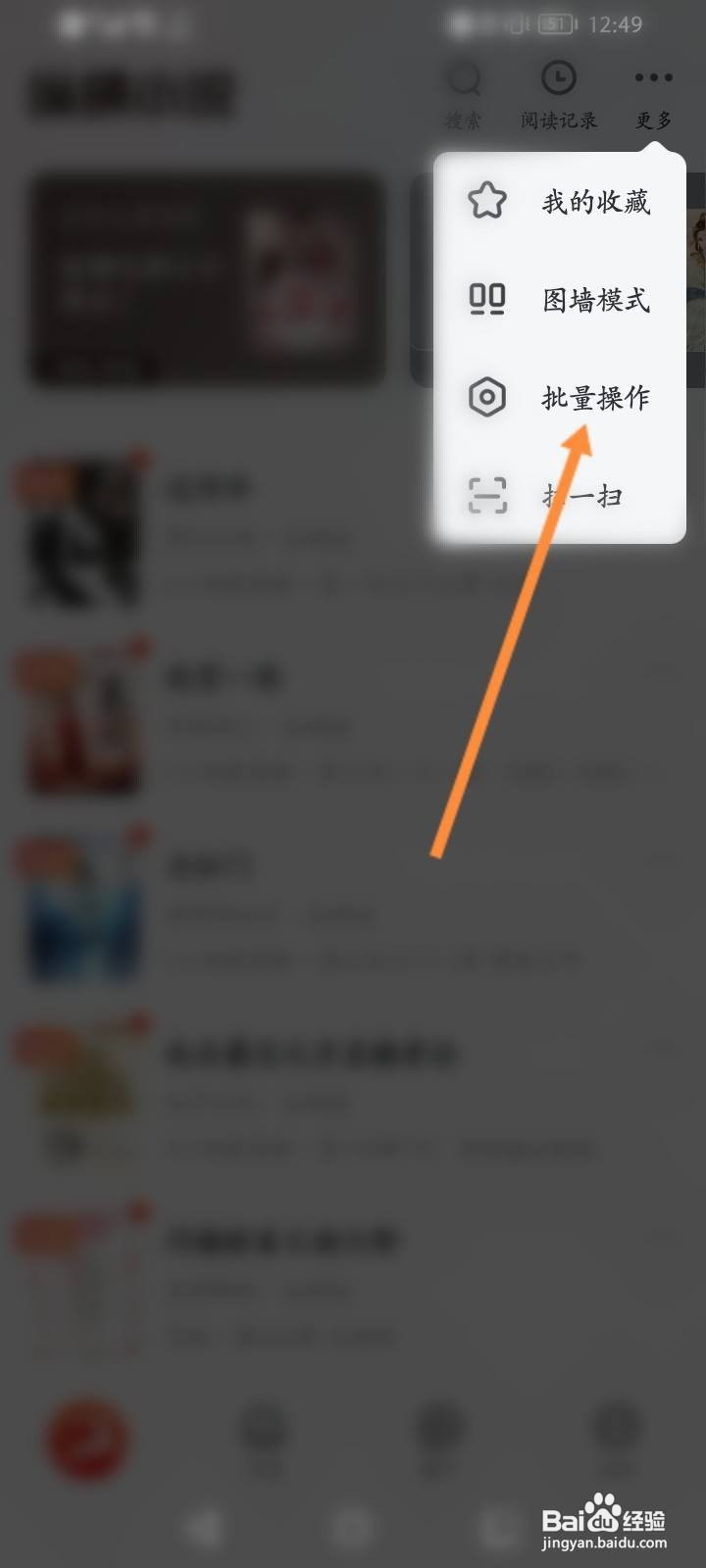
2、第二步,点击上面的批量操作选项。

纵横小说软件怎么批量删除书架书籍?

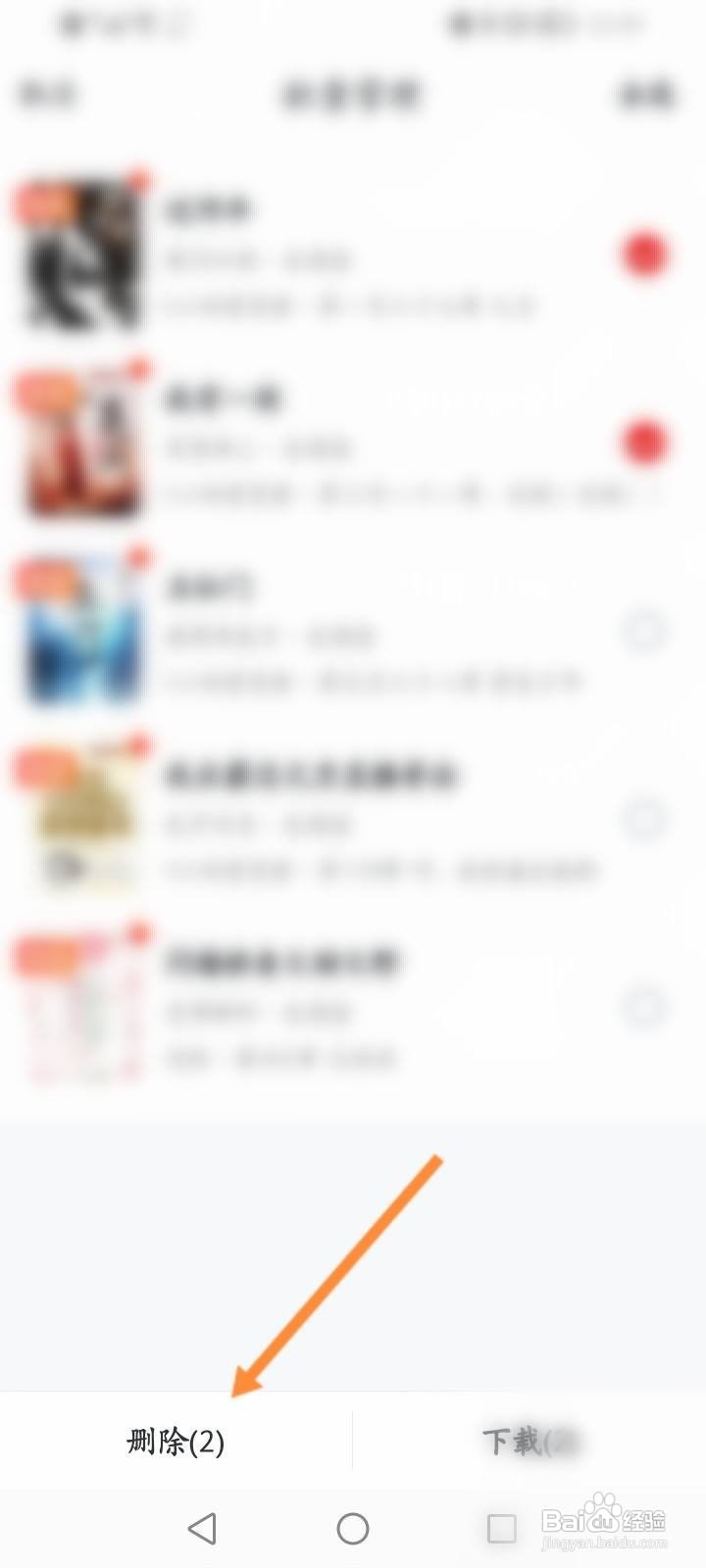
3、第三步,选择书籍,点击下面的删除选项。

纵横小说软件怎么批量删除书架书籍?

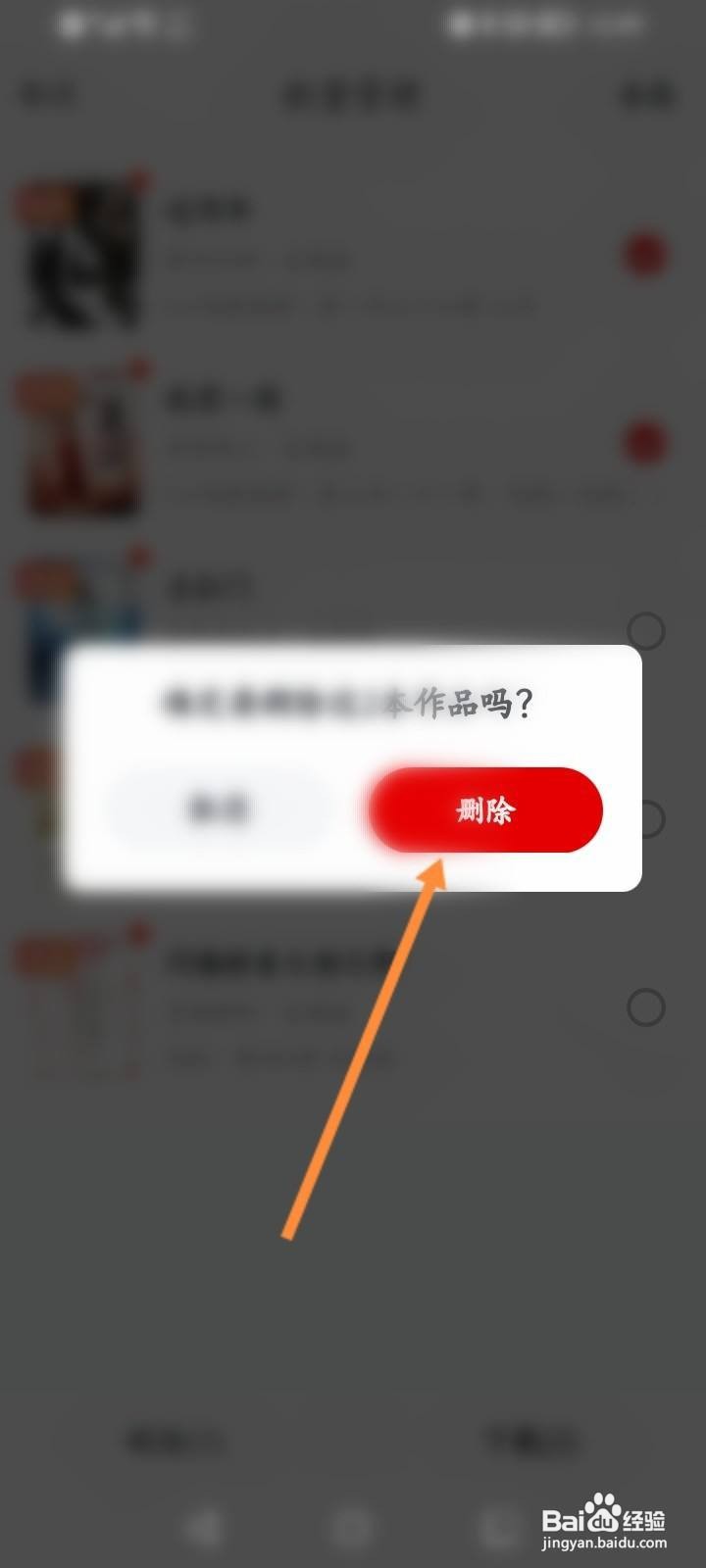
4、第四步,进入弹出的界面后,点击上面的删除选项,即可批量删除书架书籍。
纵横小说软件怎么批量删除书架书籍?

© 2026 海能知识库
信息来自网络 所有数据仅供参考
有疑问请联系站长 site.kefu@gmail.com