CorelDRAW如何制作环相扣效果

时间:2026-02-12 23:44:17

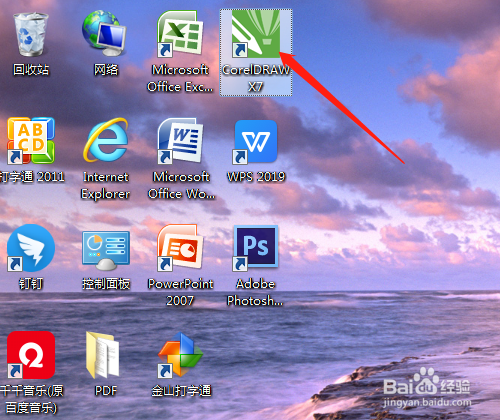
1、打开桌面的CorelDRAW X7软件。
CorelDRAW如何制作环相扣效果

2、单击选用椭圆工具

CorelDRAW如何制作环相扣效果

3、编辑区按Ctrl键不放松画出正圆,按空格键转换为选择工具,按Shift键拖动圆右击复制一个小些的圆。

CorelDRAW如何制作环相扣效果

CorelDRAW如何制作环相扣效果

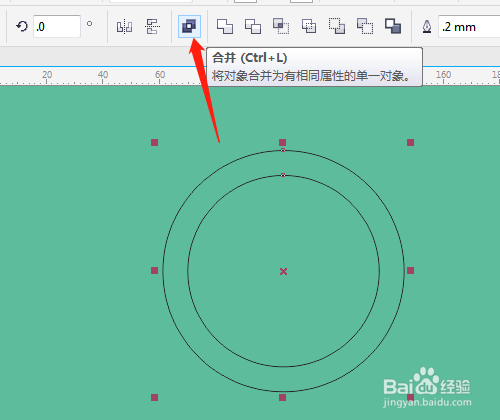
4、框选两个圆,单击属性栏合并图标,合并两个圆对象,并填充颜色

CorelDRAW如何制作环相扣效果

CorelDRAW如何制作环相扣效果

5、移动右击复制一个对象并填充颜色,框选两个圆,右击调色板最上面的X,取消两个圆边框线颜色

CorelDRAW如何制作环相扣效果

CorelDRAW如何制作环相扣效果

6、选红色的圆(即上面的圆),单击对象菜单→造型造型

CorelDRAW如何制作环相扣效果

CorelDRAW如何制作环相扣效果

7、右边选项中选相交,单击相交对象,编辑区单击蓝色的圆,再选属性栏拆分

CorelDRAW如何制作环相扣效果

CorelDRAW如何制作环相扣效果

CorelDRAW如何制作环相扣效果

CorelDRAW如何制作环相扣效果

8、在两圆外任意处单击取消任何选定,再选定下面相交部分,按Delete键删除

CorelDRAW如何制作环相扣效果

CorelDRAW如何制作环相扣效果

CorelDRAW如何制作环相扣效果

© 2026 海能知识库
信息来自网络 所有数据仅供参考
有疑问请联系站长 site.kefu@gmail.com