1、同时按【WIN+R】键,打开运行输入ubuntu,打开ubuntu子系统。通过ubuntu子系统中的ssh可以方便连接树莓派。不知道怎么安装ubuntu子系统可以参考下面的经验链接。

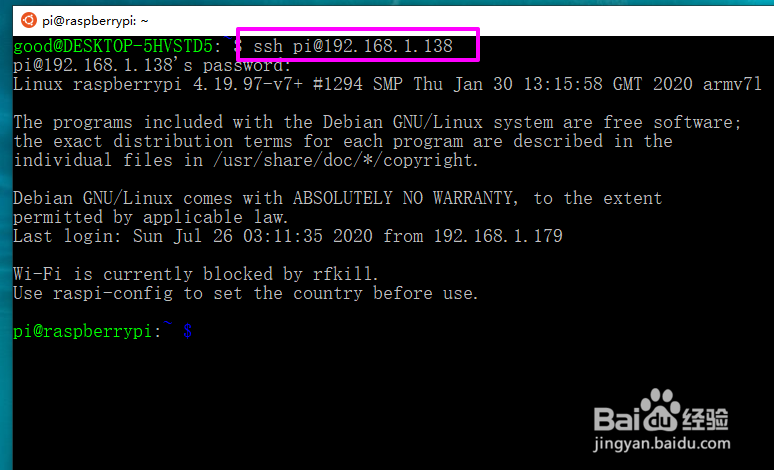
2、在ubuntu子系统,输入:
ssh pi@192.168.1.138
说明:
pi:是默认的树莓派用户名。
192.168.1.138:是用户
第一次使用树莓派可能会遇到怎么获取树莓派IP地址和ssh链接提示拒绝的问题,解决方法可以参考下面的链接。
1、sudo apt update
更新软件源。

2、sudo apt install tightvncserver
安装vnc服务。

3、等待安装完成。

4、安装完成,执行
vncpasswd
设置vnc服务密码,view-only一般不需要设置。

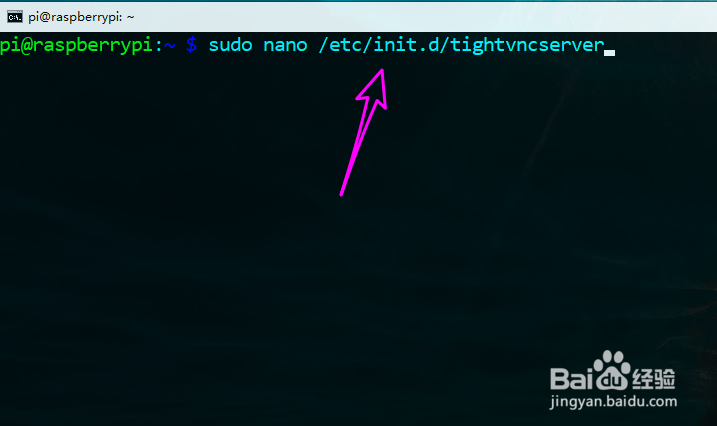
5、sudo nano /etc/init.d/tightvncserve
打开vnc配置文件。
6、输入如下内容:
#!/bin/sh
export USER='pi'
eval cd ~$USER
case "$1" in
start)
su $USER -c '/usr/bin/tightvncserver -depth 16 -geometry 800x600 :1'
echo "Starting TightVNC server for $USER "
;;
stop)
su $USER -c '/usr/bin/tightvncserver -kill :1'
echo "Tightvncserver stopped"
;;
*)
echo "Usage: /etc/init.d/tightvncserver {start|stop}"
exit 1
;;
esac
exit 0
按【CTRL+X】退出。

7、提示保存输入【Y】,再次按回车键保存退出nano。

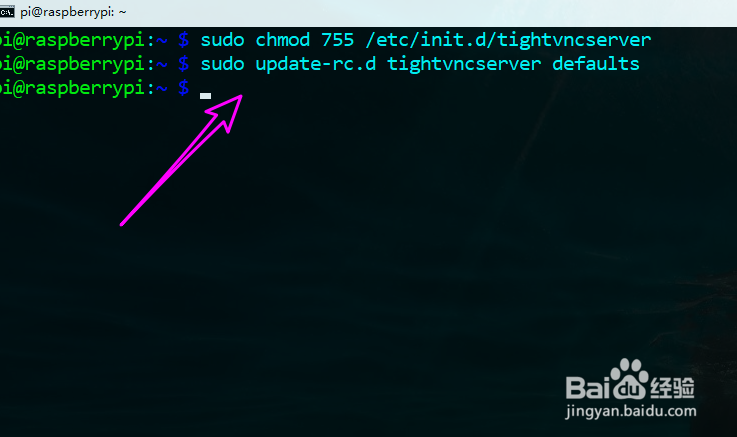
8、最后执行下面的命令,设置权限同时将vnc服务加入开机启动。
sudo chmod 755 /etc/init.d/tightvncserver
sudo update-rc.d tightvncserver defaults
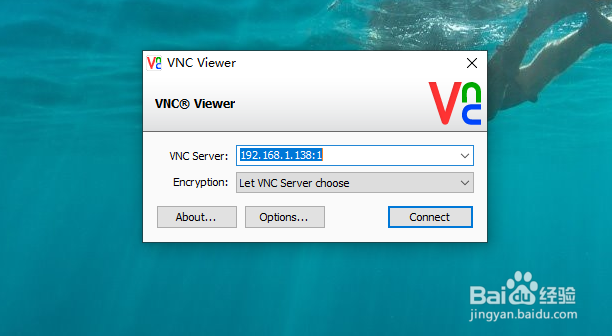
1、打开vnc客户端vncviewer,输入树莓派地址和选用的桌面。点【connect】。
2、输入第二大步中设置的vnc密码。

3、之后就可以远程看到树莓派远程桌面了。
