1、首先我们用Wps打开要编辑的文档,然后点击Wps左上角的“Wps文字”菜单
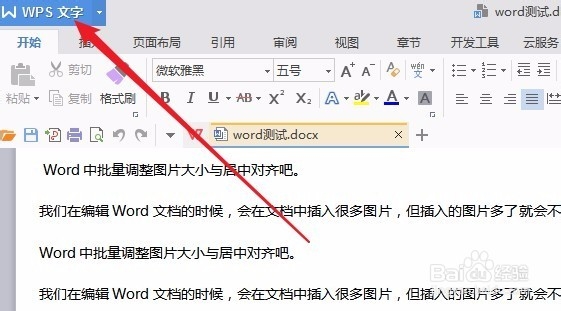
2、在打开的下拉菜单中我们点击“另存为”菜单项。
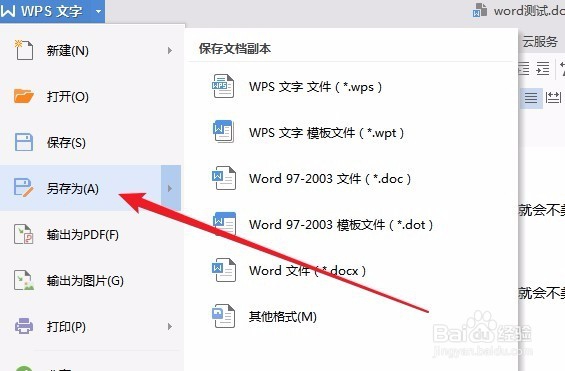
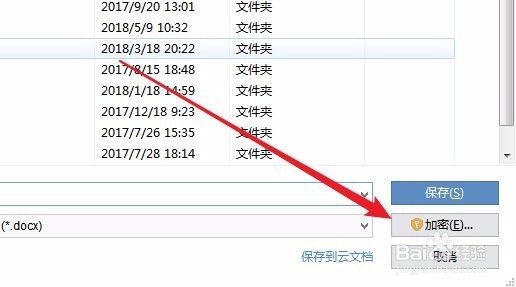
3、在打开的另存为窗口右下角,可以看到一个“加密”的按钮,点击该按钮。
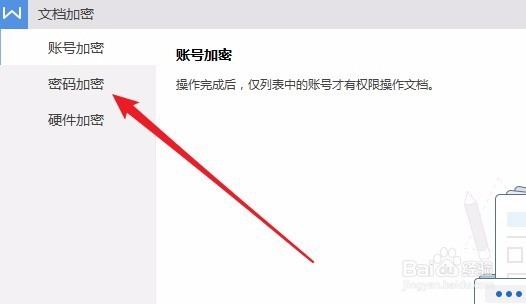
4、这时会弹出WPS文档加密的窗口,点击左侧边栏的“密码加密”菜单项。
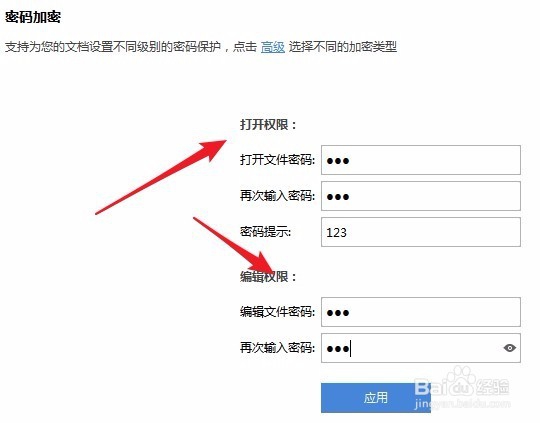
5、在右侧窗口中看到密码加密的设置框,其中包括“打开权限”与“编辑权限”两项,可以分别为其设置,也可以单独设置其中一项,最后点击应用按钮。
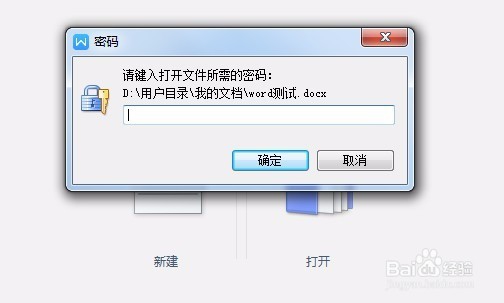
6、我们再打开文档试下,现在可以看到需要密码才能够正常打开哦。
1、首先我们用Wps打开要编辑的文档,然后点击Wps左上角的“Wps文字”菜单
2、在打开的下拉菜单中我们点击“另存为”菜单项。
3、在打开的另存为窗口右下角,可以看到一个“加密”的按钮,点击该按钮。
4、这时会弹出WPS文档加密的窗口,点击左侧边栏的“密码加密”菜单项。
5、在右侧窗口中看到密码加密的设置框,其中包括“打开权限”与“编辑权限”两项,可以分别为其设置,也可以单独设置其中一项,最后点击应用按钮。
6、我们再打开文档试下,现在可以看到需要密码才能够正常打开哦。