1、步骤一
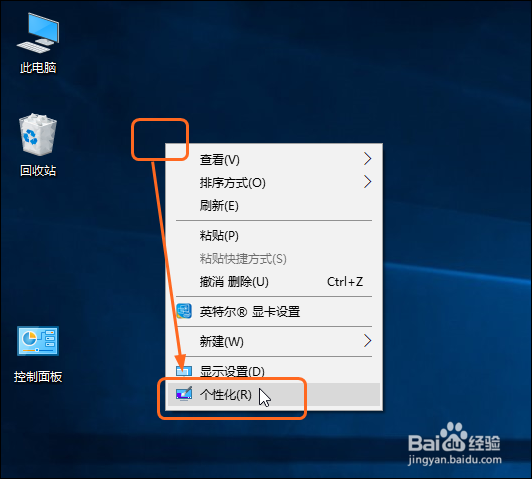
在桌面的空白处右击,在弹出的快捷菜单中单击“个性化”命令,如下图所示。
2、步骤二
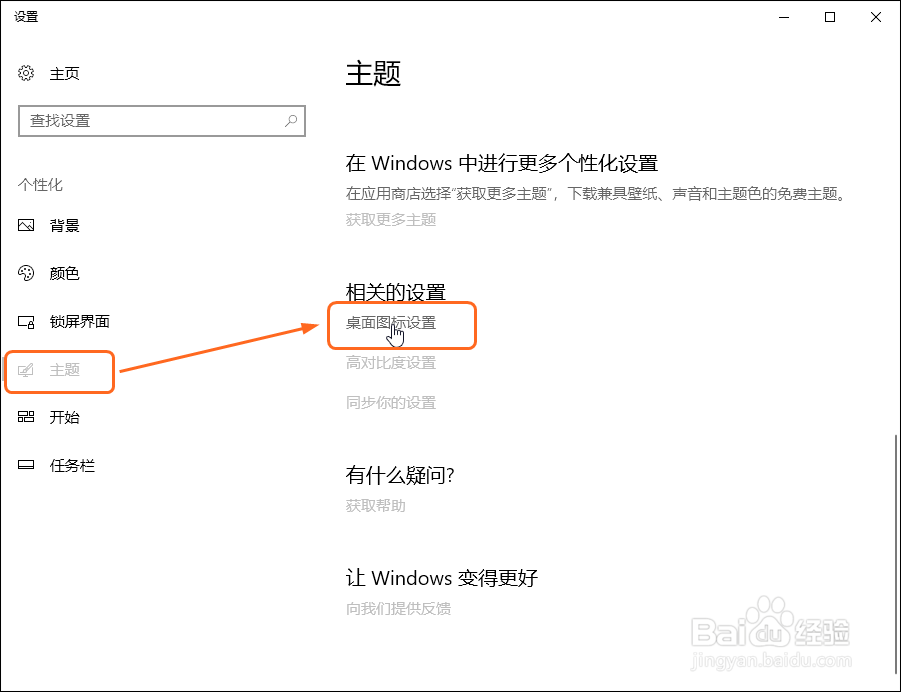
打开“设置”窗口,板罪单击孝获册“主题”选项,在右侧的“相关的设置”下单击“桌面图标设置”按钮,如下图所示。
3、步骤三
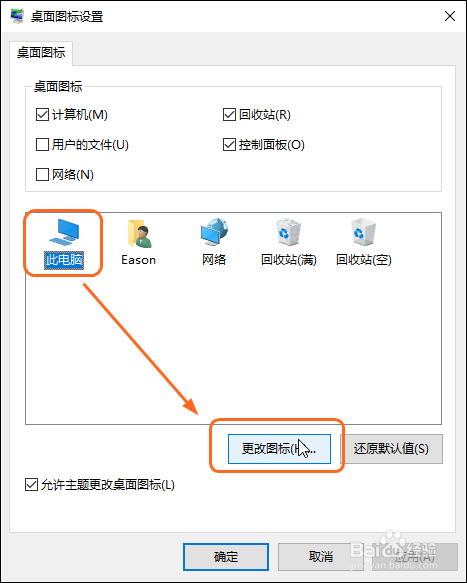
打开“桌面图标设置”对话框,选中要更改图标图片的图标,单击“更改图标”鬼冷按钮,如下图所示。
4、步骤四
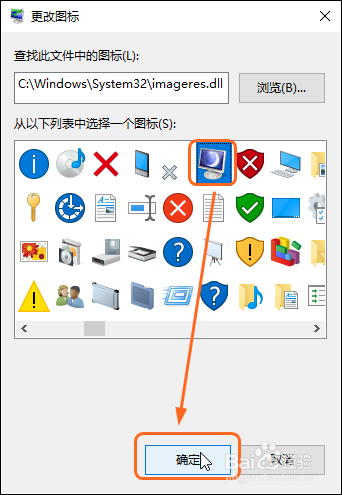
打开“更改图标”对话框,在列表框中选择便于用户分清该程序的图标,完成后单击“确定”按钮,如下图所示。
5、步骤五
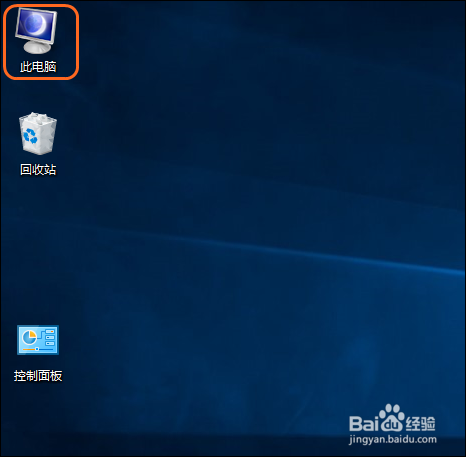
即可看到更改“此电脑”桌面图标后的显示效果,如下图所示。
1、步骤一
在桌面的空白处右击,在弹出的快捷菜单中单击“个性化”命令,如下图所示。
2、步骤二
打开“设置”窗口,板罪单击孝获册“主题”选项,在右侧的“相关的设置”下单击“桌面图标设置”按钮,如下图所示。
3、步骤三
打开“桌面图标设置”对话框,选中要更改图标图片的图标,单击“更改图标”鬼冷按钮,如下图所示。
4、步骤四
打开“更改图标”对话框,在列表框中选择便于用户分清该程序的图标,完成后单击“确定”按钮,如下图所示。
5、步骤五
即可看到更改“此电脑”桌面图标后的显示效果,如下图所示。