1、1.线型箭头可以由【曲线】或者【多边形】完成,使用【多边形】更加简单,这里以此为例。首先选择【任意多边形】,根据自己的需求画出箭头的基本走向。画完后双击结束。如图。
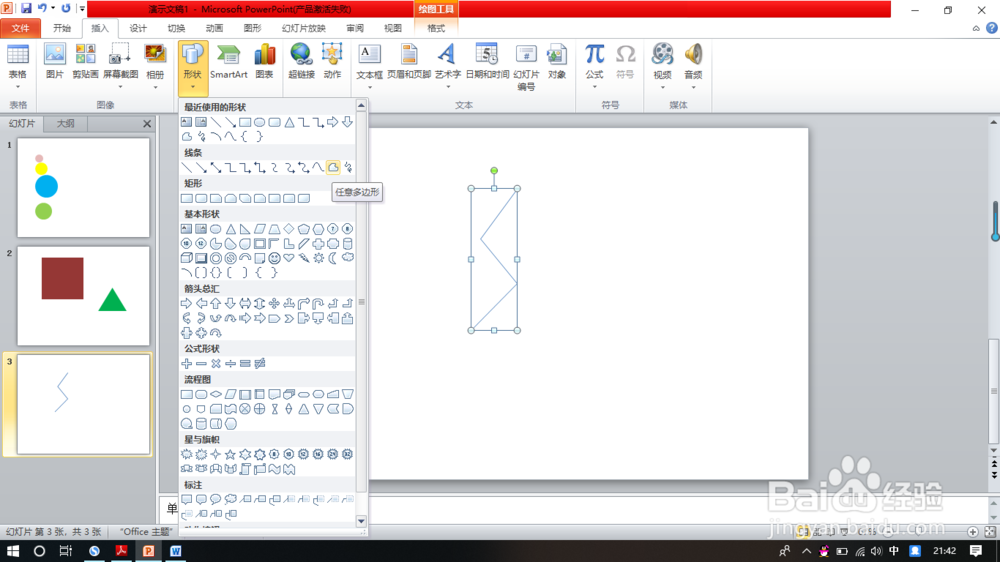
2、2.选中以后右键点击【编辑顶点】。如图。

3、3.此时我们可以看到红色的边以及所有顶点,我们把折角处的顶点选中,点击右键选择【平滑顶点】,另一个折角处的顶点也这样操作,于是我们可以看到折线变得圆滑,如图。


4、4.最后我们需要在线的某一段添加箭头就可以了。首先选中整个形状,点击右键选中【设置形状格式】,选择后再选中【线型】,在这里我们可以设置线的粗细,箭头的形状等等。


5、5.这样就可以得到一个箭头啦。如图。
