win10系统调节鼠标指针的移动速度

时间:2026-02-14 02:54:27

1、在桌面单击右键,选择个性化

win10系统调节鼠标指针的移动速度

2、选择主题选项

win10系统调节鼠标指针的移动速度

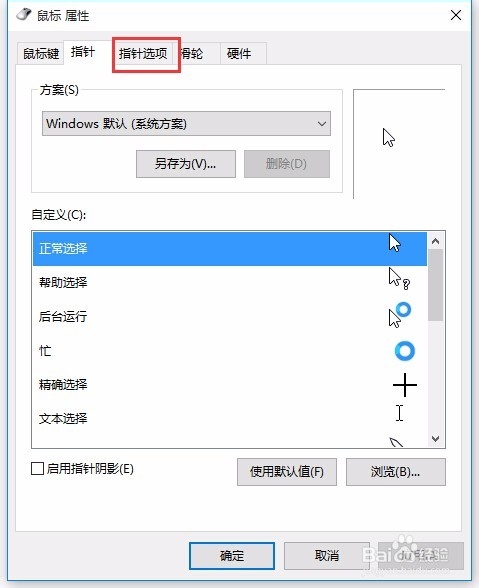
3、选择指针选项

win10系统调节鼠标指针的移动速度

4、如图调节指针速度。

win10系统调节鼠标指针的移动速度

5、调节完成后单击确认

win10系统调节鼠标指针的移动速度

6、就此调节完成。

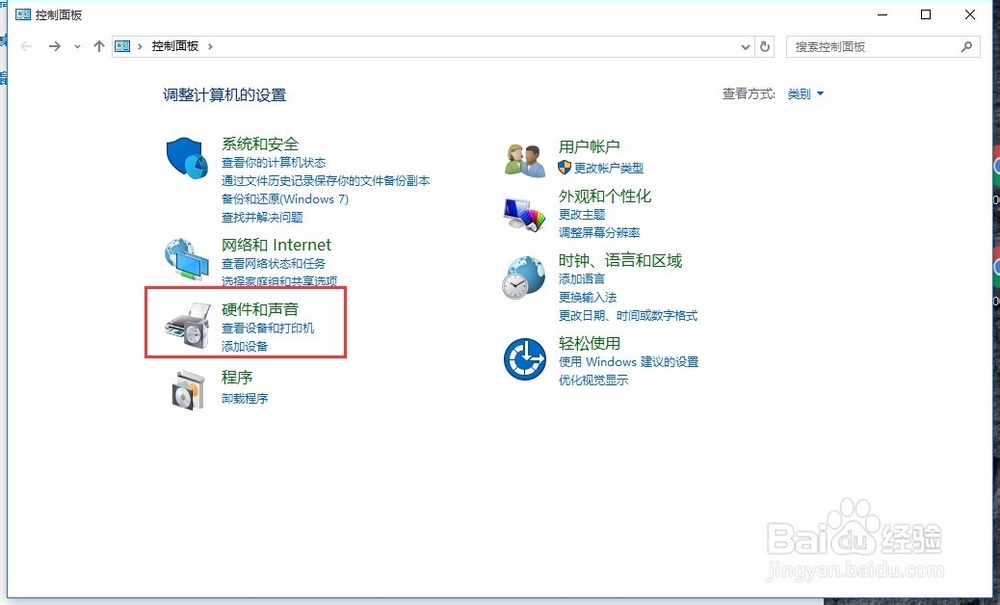
1、打开控制面板,选择硬件和声音

win10系统调节鼠标指针的移动速度

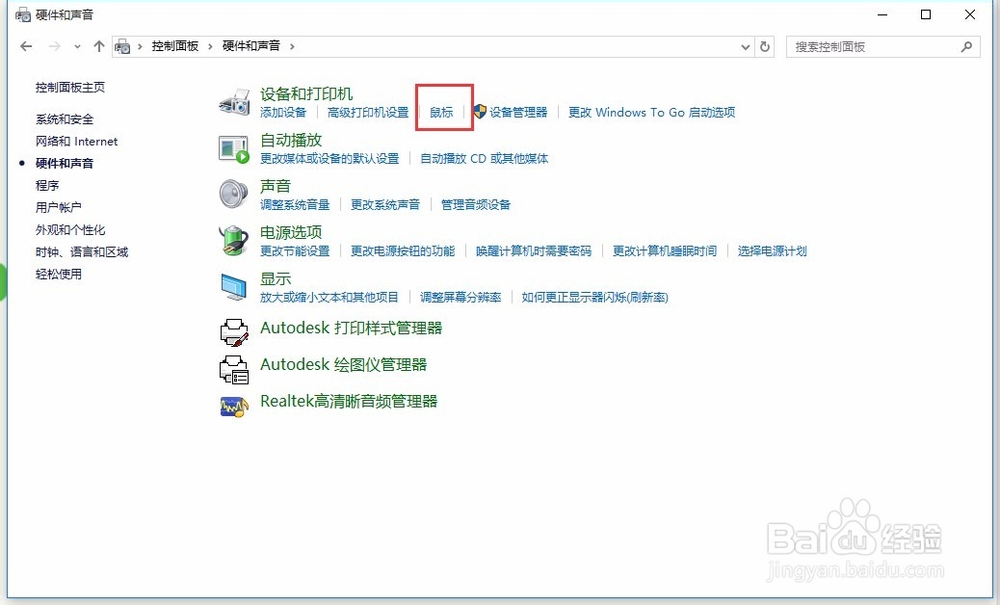
2、单击鼠标

win10系统调节鼠标指针的移动速度

3、如图,已经打开对话框

win10系统调节鼠标指针的移动速度

© 2026 海能知识库
信息来自网络 所有数据仅供参考
有疑问请联系站长 site.kefu@gmail.com