1、如下图所示,
打开AutoCAD2012软件,新建一空白的CAD文件,
另存为:AutoCAD二维绘图训练八十三之矩形变换

2、如下所示,
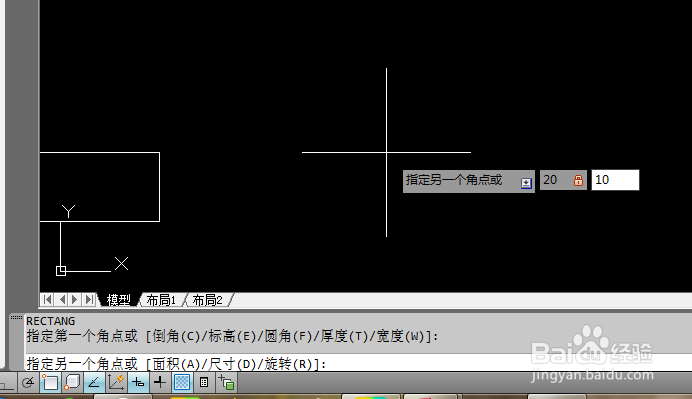
输入rec,回车,激活矩形命令,
随意指定第一点,
输入20,10,回车,指定第二点,完成矩形的绘制。
3、如下所示,
输入rec,回车,激活矩形命令,
指定矩形的上边线左端点为第一点,
输入20,20,回车,指定第二点,完成正方形的绘制。

4、如下所示,
选中正方形,点击上边线左右端夹点,移动夹点,
变成等腰梯形,。

5、如下所示,
输入rec,回车,激活矩形命令,
指定等腰梯形上边线的左端点为第一点,
输入10,10,回车,指定第二点,完成矩形的绘制。

6、如下所示,
输入h,回车,激活填充命令,
上下两个矩形填充蓝色,
中间的等腰梯形填充白色。
!!!!!!!!!
至此,
这个二维图形就绘制完成了
本次训练结束。
