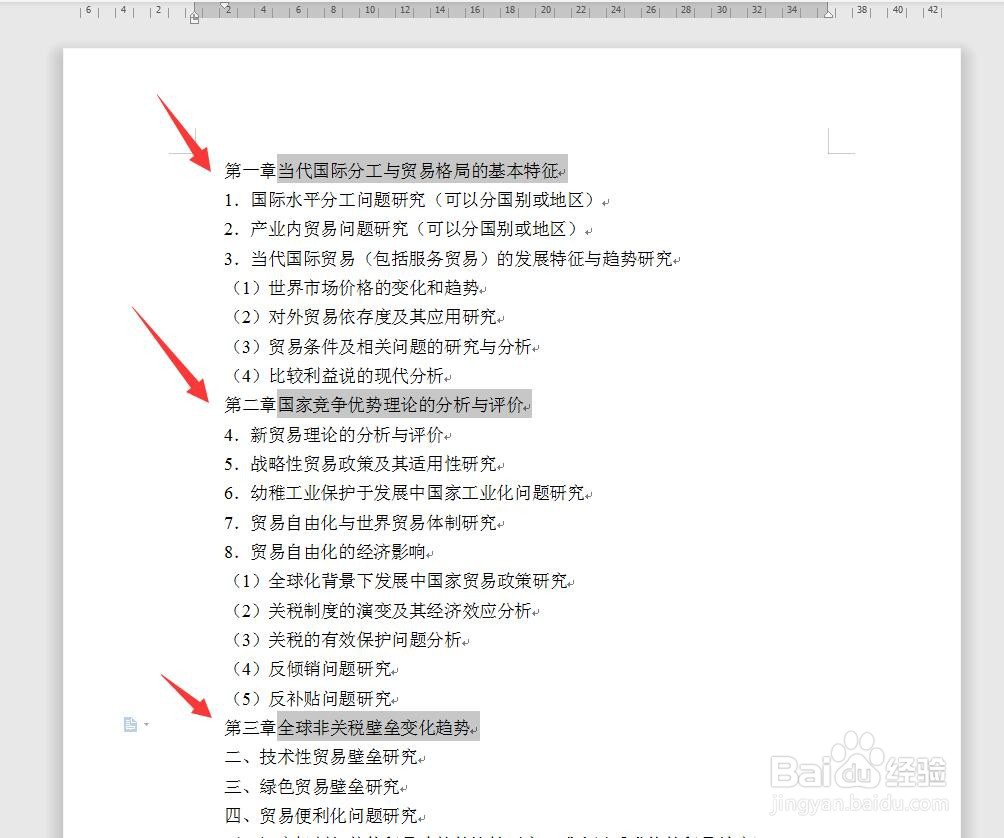
1、打开软件,新建文件
将WPS软件打开,选择文字部分,然后新建一个文件,我直接打开一个输入了文字的文档文件。
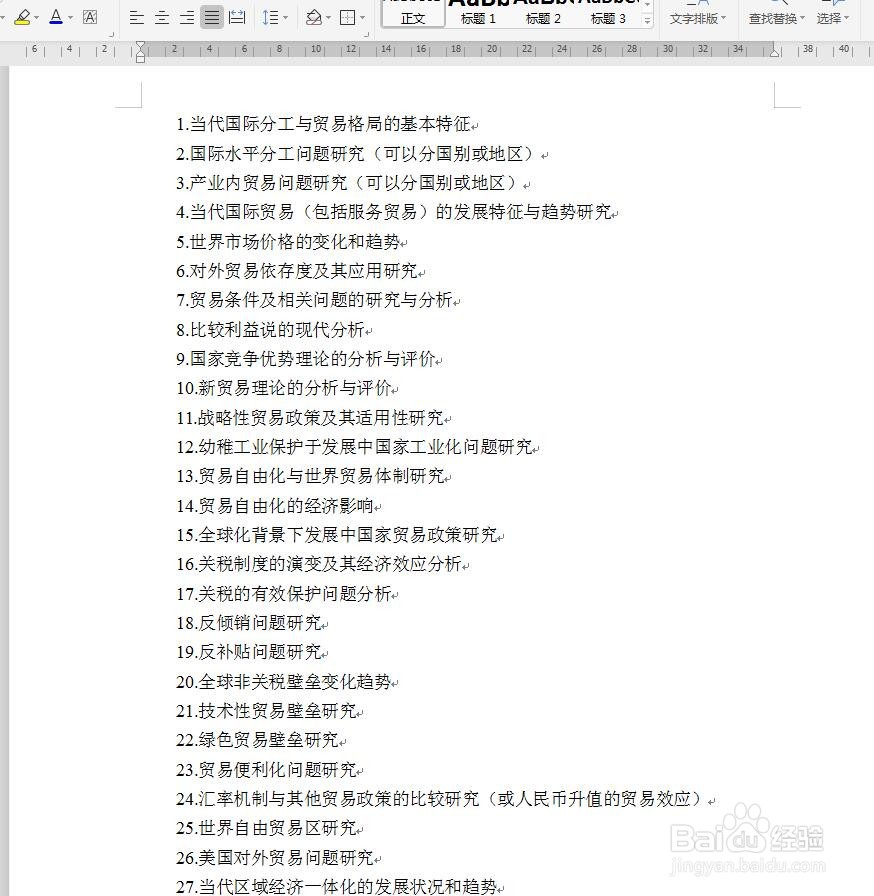
2、设置多级编号
在打开的文档中,我们删除已有编号,然后选择多级编号进行设置,如下图。
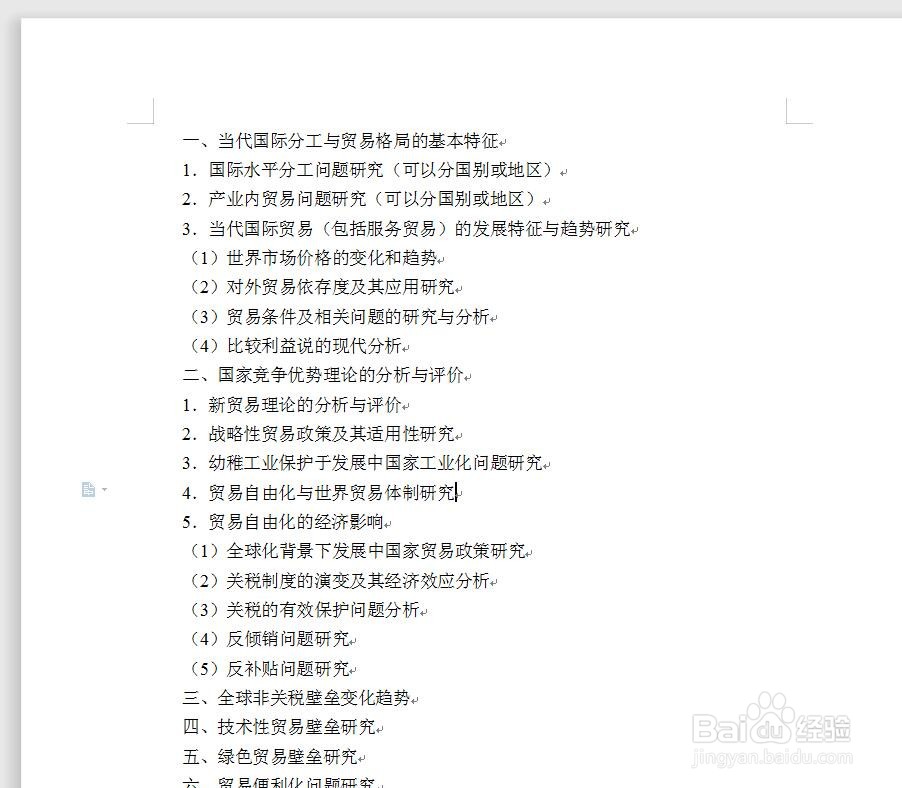
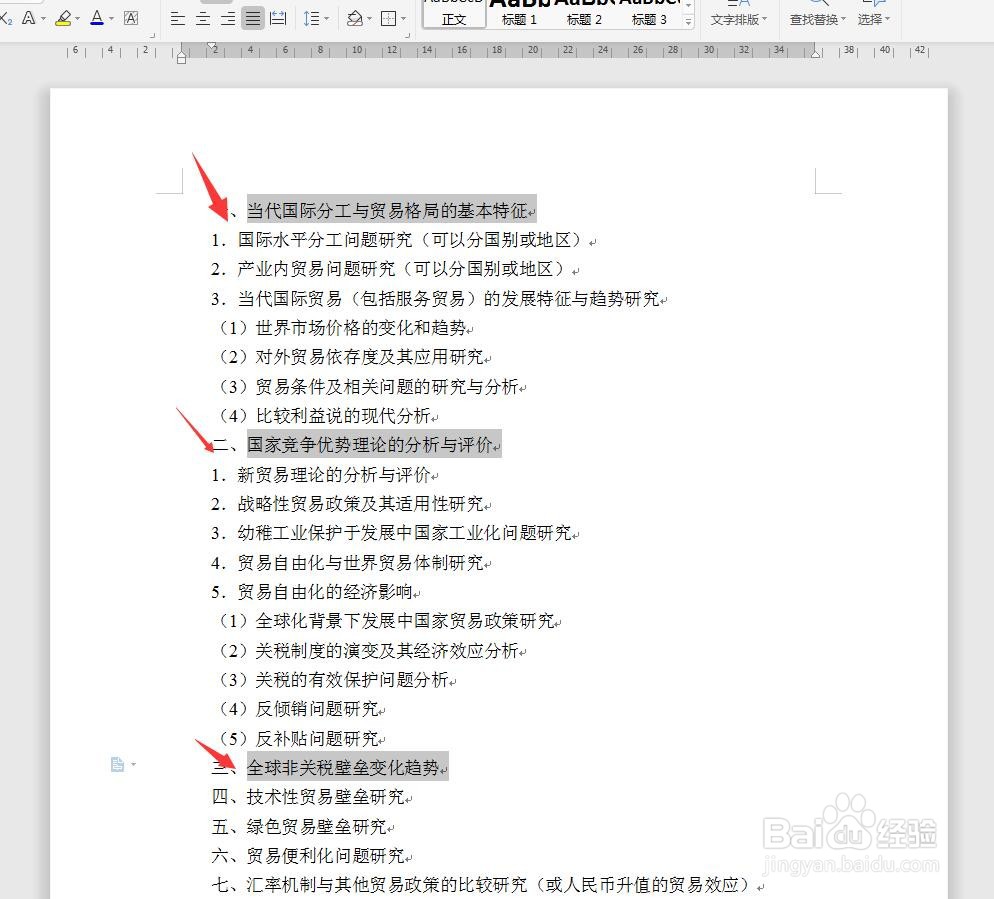
3、选中大标题
下方的文字中,我框选第一个大标题,然后按照SHIFT键可以加选其他的大标题。
4、自定义编号
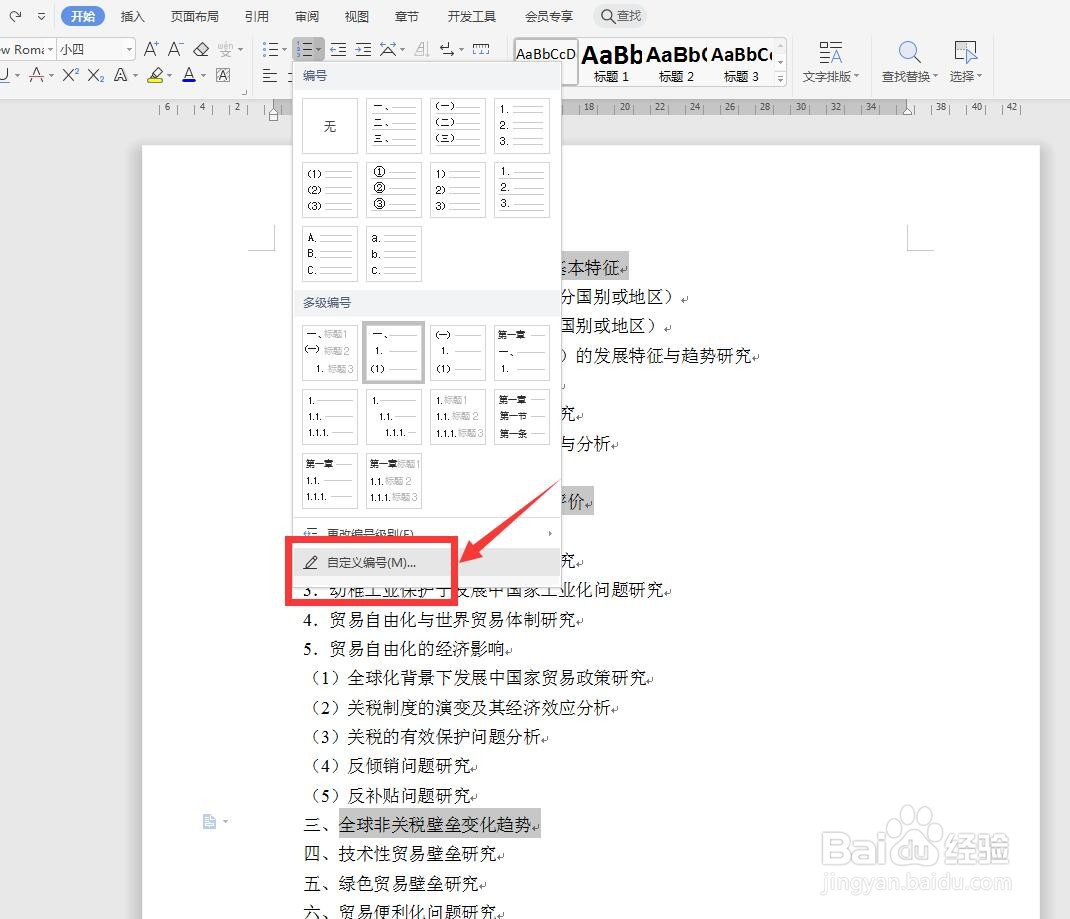
在开始选项卡下,功能区有一个编号的选项,点击,选择下方的自定义编号。
5、自定义
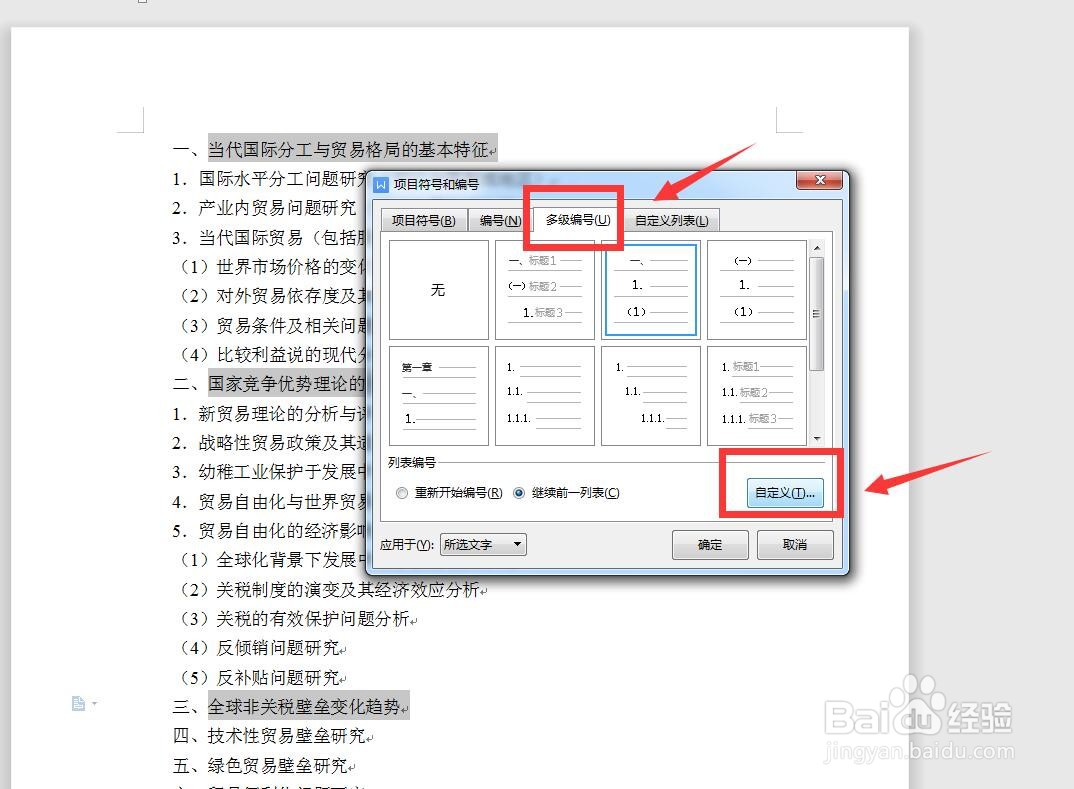
打开的对话框中,有很多预设的类型,我们可以选择,也可以选择自定义。
6、设置编号样式
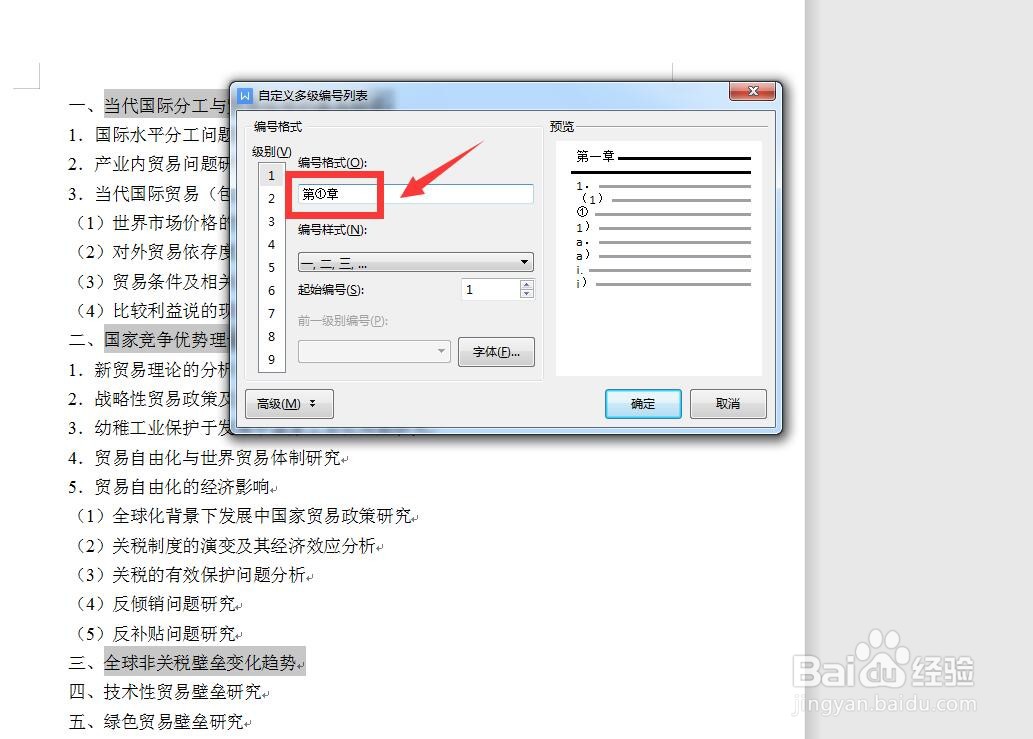
在编号样式这个选项中,可以选择一种编号类型,然后编号格式这里更改为第几章。
7、点击查看
在右侧的预览框中可以看到效果,点击确定,可以看到大标题变为第几章的样式。