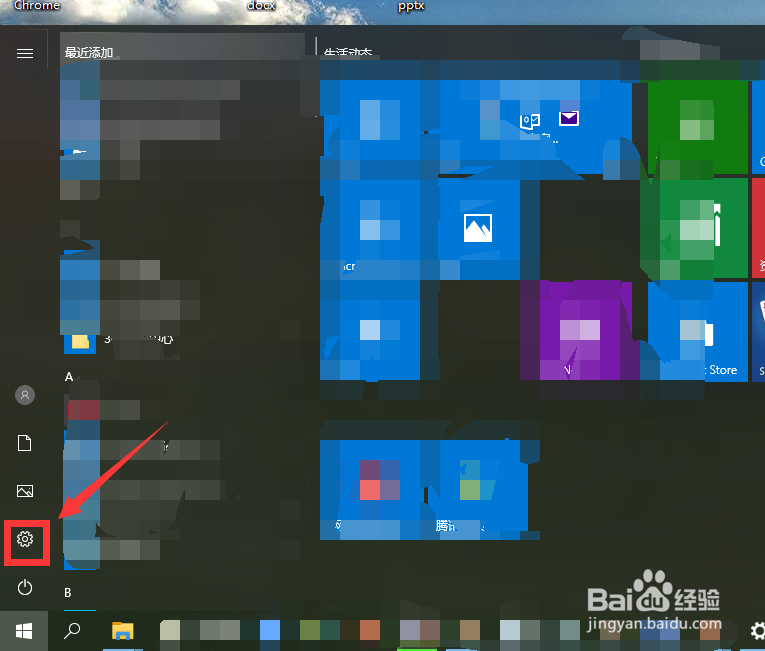
1、打开电脑,单击左下方”开始键“符号。

2、在弹出窗口中,找到“设置”选项并单击它。
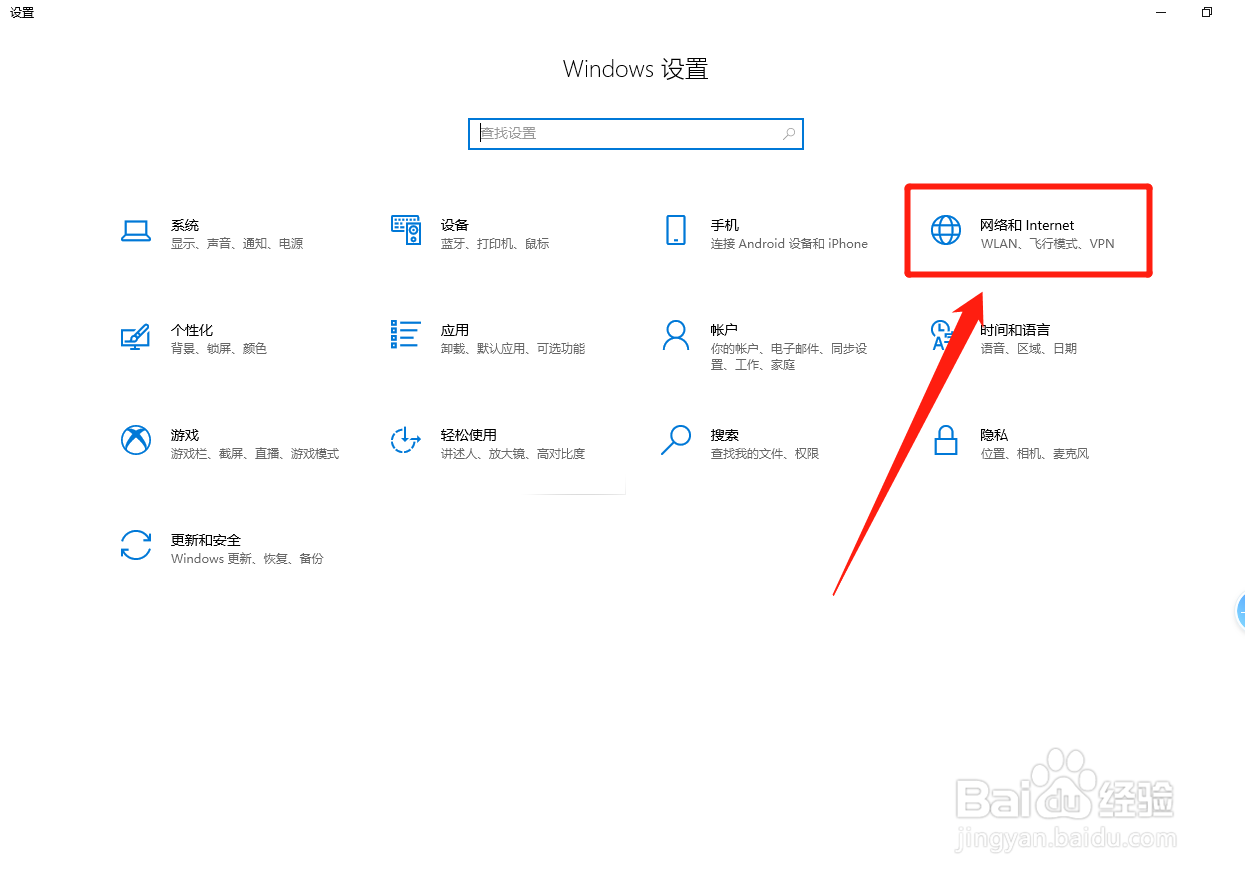
3、在“Windows设置”窗口中,找到”网络和Internet“选项并单击它。
4、在弹出窗口中,找到“移动热点”菜单选项并单击它。

5、在弹出”移动热点“窗口中,找到“网络名称和网络密码”位置并点击“编辑”选项。

6、在”编辑网络信息“窗口中,根据个人需要输入网络名称和网络密码并点击“保存”按钮即可完成Win10系统修改移动热点的名称和密码。

1、【1】、打开电脑,单击左下方”开始键“符号。
【2】、在弹出窗口中,找到“设置”选项并单击它。
【3】、在“Windows设置”窗口中,找到”网络和Internet“选项并单击它。
【4】、在弹出窗口中,找到“移动热点”菜单选项并单击它。
【5】、在弹出”移动热点“窗口中,找到“网络名称和网络密码”位置并点击“编辑”选项。
【6】、在”编辑网络信息“窗口中,根据个人需要输入网络名称和网络密码并点击“保存”按钮即可完成Win10系统修改移动热点的名称和密码。