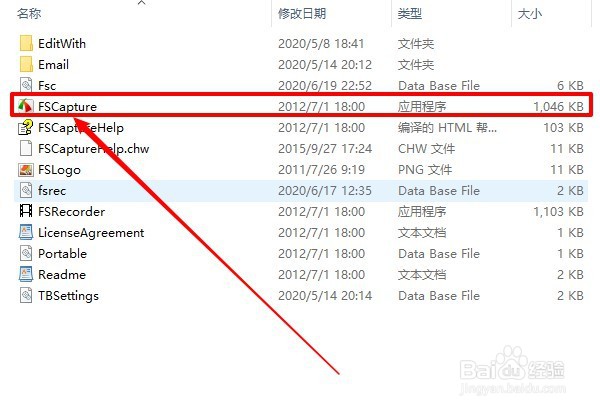
1、首先打开下载好的小工具文件夹,找到对应的【应用程序】,双击【鼠标左键】打开。
可以搜索【FSCapture】即可找到
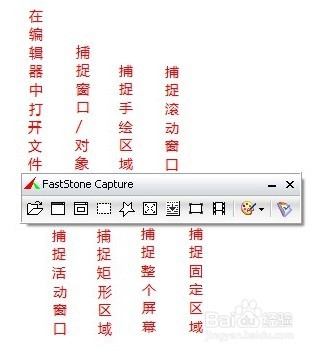
2、打开后为一个【悬浮窗口】,下面图片将每个按钮功能进行简单标注
每个按钮也有对应的快捷键,可以自行查看,不再赘述
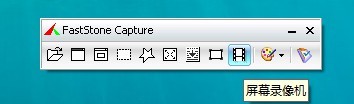
还有一个隐藏的屏幕录像功能,十分好用。
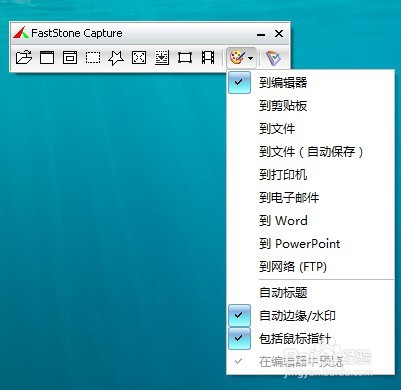
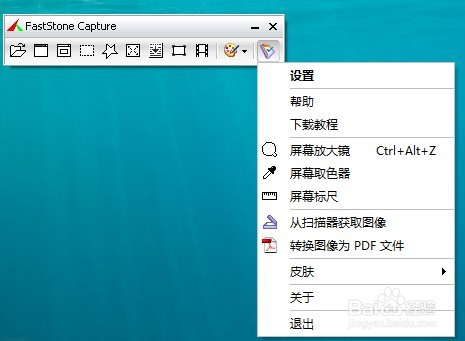
3、另外最后两个功能强大的按键,可以将截图的图片进行【设置】,截取完成后显示在什么位置
本教程将截图完成的图片显示在【编辑器】中
1、下面开始操作截取长图片:
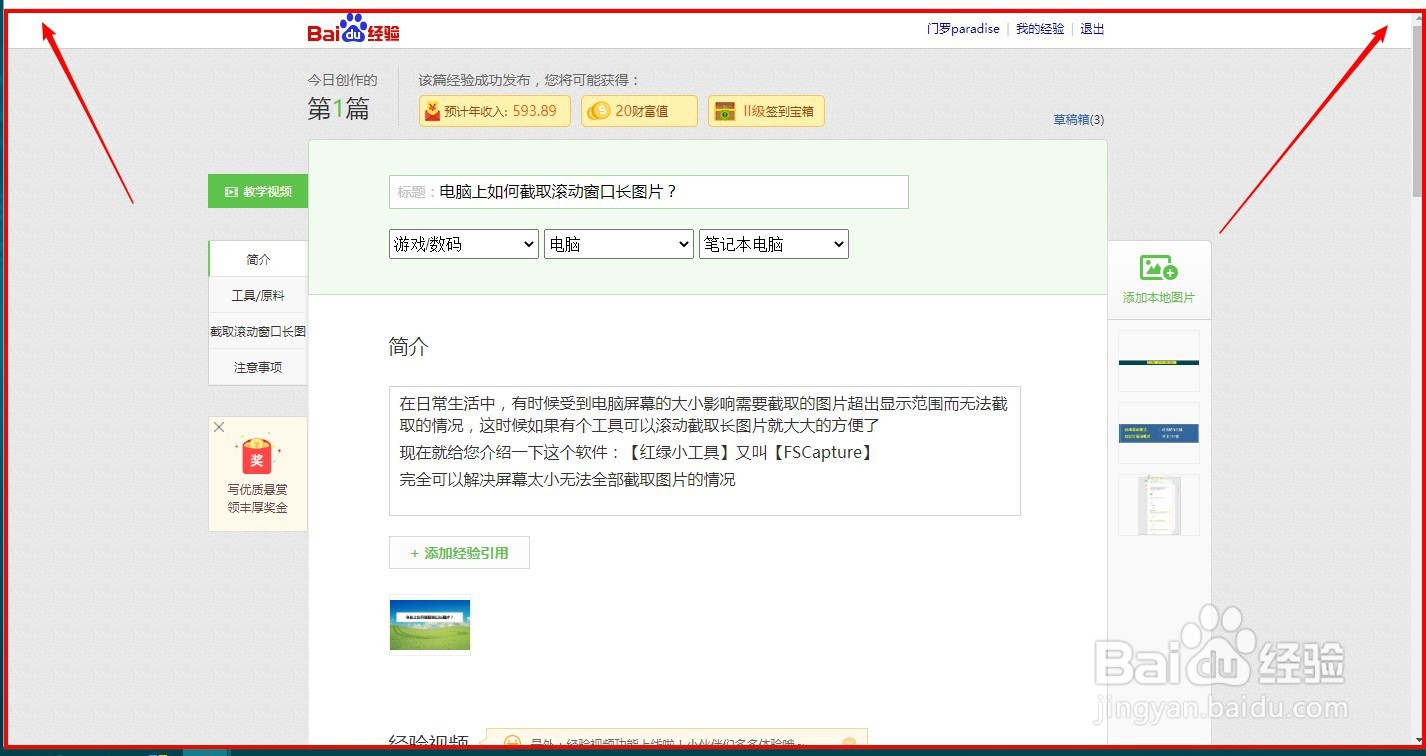
找到【捕捉滚动窗口】按钮,点击【鼠标左键】,选择需要截取的滚动窗口
所选择窗口边缘会显示红线
2、窗口界面右下角会出现操作按键说明
自动滚动模式:点击鼠标左键
自定义滚动模式:按住Ctrl键
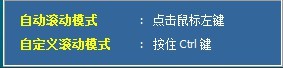
3、本案例选择【自动滚动模式】
选择好对应的【滚动窗口】,点击【鼠标左键】,选中窗口自动进行滚动,开始截取长图片
滚动过程中,不能对滚动窗口有任何干扰,比如点击操作等,只需要耐心等待即可
红框下方有提示信息【正在滚动...按下ESC键手工停止】
如果图片的内容已经足够不用继续截取,可以提前按【ESC】按键,终止截取操作。

4、也可以等到窗口自动滚动到底部,自动停止并显示在编辑器中
编辑器功能非常强大,可以满足截取图片后的后期工作,非常便利
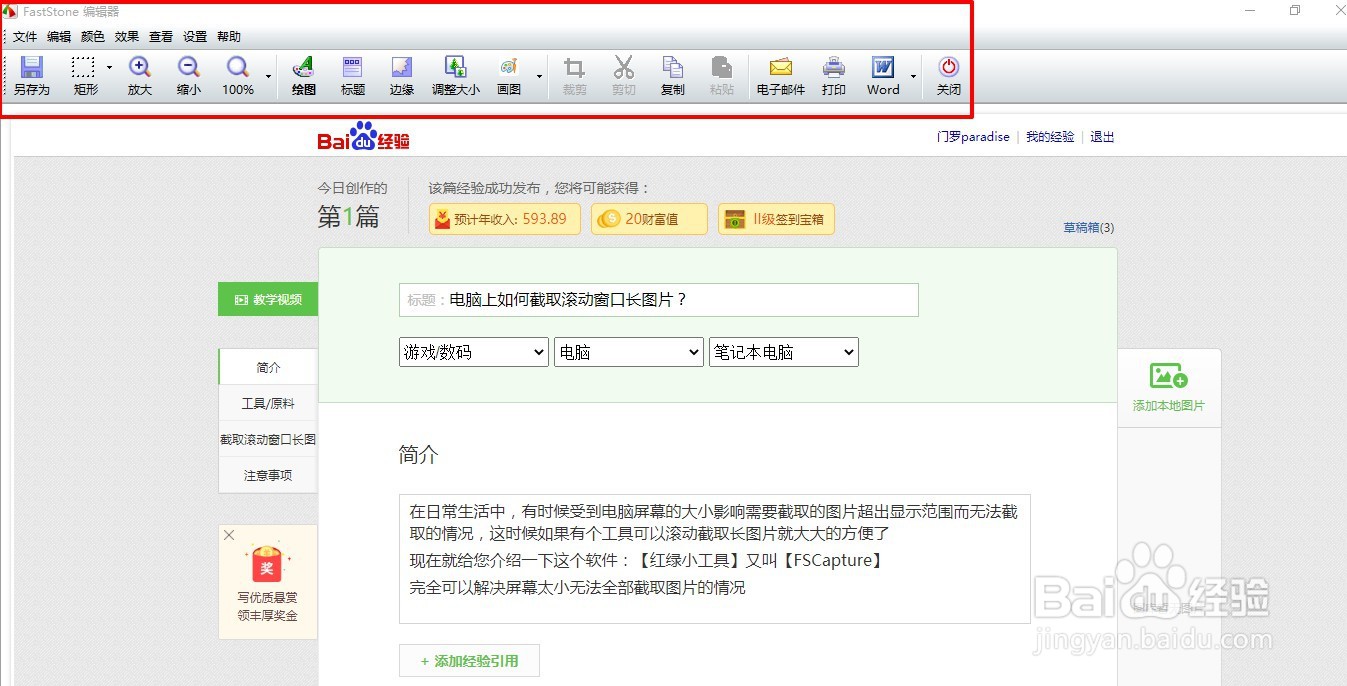
5、下图为效果图,仅供参考。