1、在Win10系统里同时按罪捧掩酱劣下“ALT+F4”组合快捷键,打开关闭Windows窗口,点击下拉惹涛列表进行选择,如下图所示。
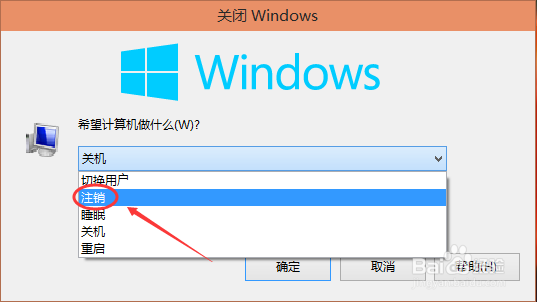
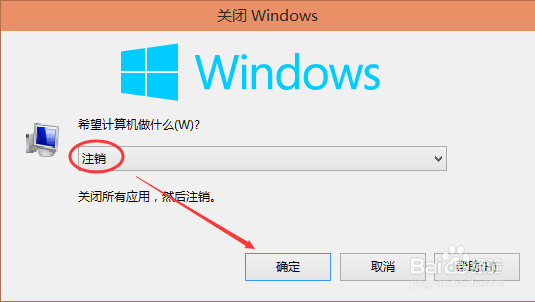
2、选择注销,点击确定,如下图所示。
3、点击后,系统正在注销。如下图所示。

4、成功注销后,可以点击重新进入系统。如下图所示。

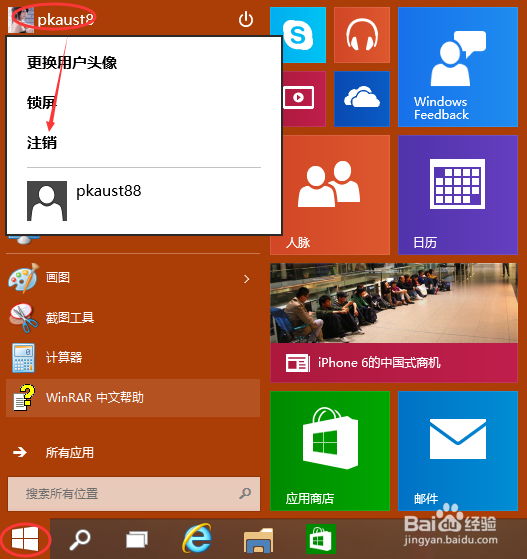
1、点击Win10系统的开始菜单,在弹出菜单里点击账户名称,然后选择注销,如下图所示。
2、点击后,系统正在注销。如下图所示。

3、成功注销后,可以点击重新进入系统。如下图所示。

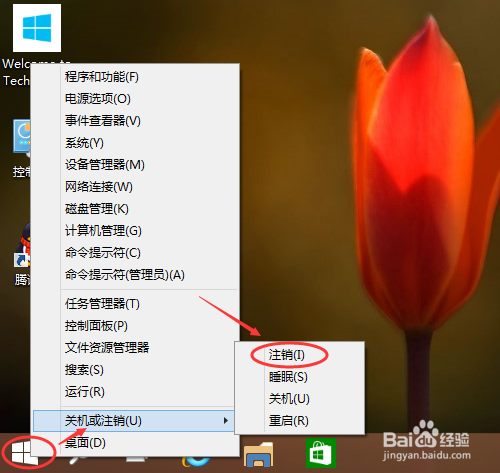
1、右键Win10系统的开始菜单,再选择关机或注销,然后点击注销就可以完成注销了。如下图所示。
2、点击后,系统正在注销。如下图所示。

3、成功注销后,可以点击重新进入系统。如下图所示。