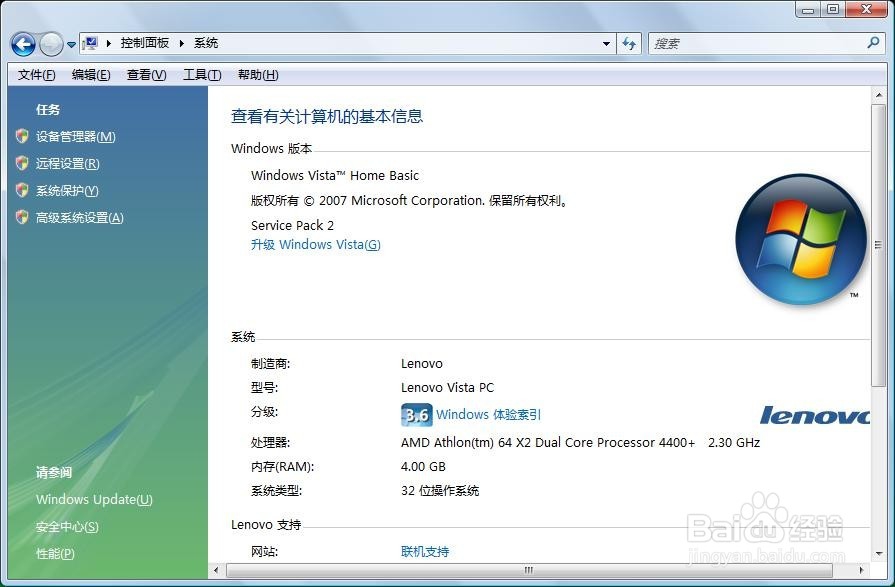
1、打开“计算机”,点击上面任务栏中的“系统属性”。

2、进入到“控制面板”中“系统”,点击左侧任务栏中“系统保护(y)”
3、出现对话框“需要你的许可才能继续,运行系统保护设置”,点“确定”,进入“系统属性”。在 □ 本地磁盘(C:)(系统)前的小方框中打勾,然后点击“创建”。

4、创建还原点,可以自定义命名,如“我的系统还原点”,再点击“创建(c)”,创建操作完后点击确定“完成”,这样就手动建立了还原点。

1、打开“计算机”,点击上面任务栏中的“系统属性”。

2、进入到“控制面板”中“系统”,点击左侧任务栏中“系统保护(y)”

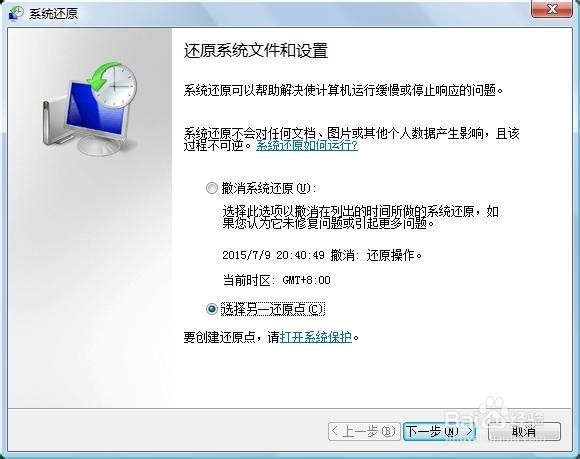
3、出现对话框“需要你的许可才能继续,运行系统保护设置”,点“确定”。选择“系统属性”中“系统保护”选项,点击“系统还原”进入“还原系统文件和设置”,选择“选择另一还原点(c)”。
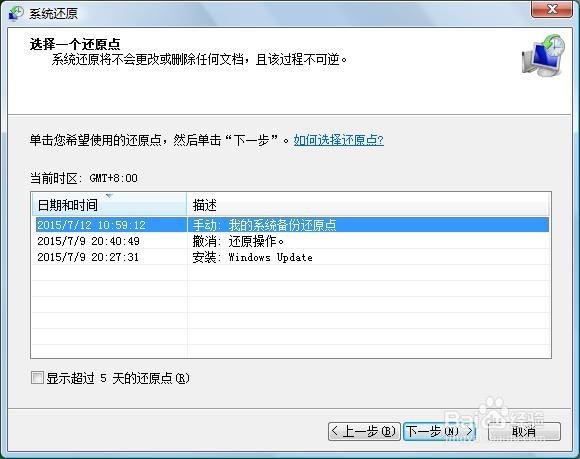
4、单击“下一步”就可以看到自己手动创建的还原点了,点击“下一步”要求“确认您的还原点”,点击“完成”,系统自动还原到你选择的还原点。